

När du kopplar ditt CRM till OneDrive hamnar offerter, avtal och kunddokument automatiskt i rätt mapp, kopplade till rätt kund. Du kan göra det på tre sätt: med en inbyggd koppling i CRM:et, via Microsoft 365 och dess kopplingar, eller med ett automationsverktyg som Zapier. Oavsett väg handlar det om samma sak: att bestämma vilka filer som ska flytta, åt vilket håll, och vem som får se dem. Här går vi igenom hela vägen, från förberedelser till felsökning, så att du får en koppling som fungerar från dag ett.
Kort sagt
- En CRM-koppling mot OneDrive sparar dokument från CRM:et i mappar per kund eller affär, så att du slipper leta efter filer.
- Välj väg efter behov: inbyggd integration, Microsoft 365-kopplingar eller ett automationsverktyg som Zapier.
- Bestäm innan du börjar vilket system som är "sanningen", hur mapparna ska se ut och vem som ska ha åtkomst.
- Behörigheter i Microsoft Entra (Azure AD) och ett personuppgiftsbiträdesavtal är grunden för en säker och GDPR-anpassad lösning.
- De flesta fel beror på filstorlek, tidsfördröjningar eller behörigheter, och går att förebygga.
Innehållsförteckning
- Vad en koppling mellan CRM och OneDrive gör för dig
- Tre sätt att koppla CRM till OneDrive
- Förberedelser innan du börjar
- Steg för steg: så sätter du upp kopplingen
- Vilka filer synkas, och vad händer när något ändras?
- Behörigheter och GDPR
- Vanliga problem och hur du löser dem
- Så får du filer och kunddata att samarbeta i Notyfile
- Vårt perspektiv på CRM och fillagring
- Vanliga frågor
- Källor
Vad en koppling mellan CRM och OneDrive gör för dig
OneDrive är bra på filer. Ett CRM är bra på kunder, affärer och relationer. Problemet uppstår när de lever var för sig: avtalet ligger i någons OneDrive, offerten i en mejlbilaga och mötesanteckningen i CRM:et. Att hitta rätt version blir som att leta efter en nål i en höstack.
En koppling knyter ihop dem. Konkret kan den förenkla de här arbetsflödena:
- Offerter och avtal sparas automatiskt. När du skapar en offert eller ett avtal i CRM:et läggs en kopia i kundens mapp i OneDrive.
- Mappar skapas per kund eller affär. En ny kund i CRM:et får en egen mapp, med samma struktur varje gång.
- Projektdokument samlas på ett ställe. Underlag, leveranser och protokoll hamnar under rätt projekt i stället för på skrivbordet hos en enskild medarbetare.
- Teamet arbetar i samma fil. Kollegor kan öppna och redigera dokumentet i Word eller Excel, medan CRM:et vet vilken kund det hör till.
- Nya filer blir uppgifter. När någon lägger en ny fil i en bevakad mapp kan det skapa en uppgift eller en notering i CRM:et.
Resultatet är mindre manuellt arbete och färre frågor som "var ligger senaste versionen?". Det är precis den typen av repetitiva moment ett CRM ska ta bort.
Tre sätt att koppla CRM till OneDrive
Det finns ingen enda rätt metod. Valet beror på hur mycket du vill automatisera, hur stort ert team är och hur mycket teknisk hjälp ni har tillgång till.
| Metod | Så fungerar det | Passar bäst för | Att tänka på |
|---|---|---|---|
| Inbyggd integration i CRM:et | CRM:et speglar dokument till OneDrive eller SharePoint, ofta i mappar efter kund eller affär | Team som vill ha en färdig lösning utan egna flöden | Kräver att CRM:et eller en tillhörande modul stödjer kopplingen |
| Microsoft 365 och dess kopplingar | Du bygger flöden med Microsofts koppling för OneDrive för företag: ladda upp, uppdatera, hämta och ta bort filer | Organisationer som redan arbetar i Microsoft 365 | Kräver behörigheter och viss vana vid flödesbyggande |
| Automationsverktyg som Zapier | Ett verktyg lyssnar på händelser i CRM:et och skapar eller flyttar filer i OneDrive | Mindre team som vill komma igång snabbt | Verktyget blir personuppgiftsbiträde och behöver ett avtal |
Inbyggd integration
Den enklaste vägen för användaren. Ett vanligt upplägg är att CRM:et förblir källan för dokumentet, medan en kopia speglas till OneDrive eller ett SharePoint-bibliotek. När du sparar ett dokument i CRM:et skickas det automatiskt till lagringen, och ändringar i Microsoft 365 flödar tillbaka. Fördelen är att ingen behöver bygga något själv.
Microsoft 365-kopplingar
Microsoft har en färdig koppling för OneDrive för företag. Enligt Microsofts dokumentation för kopplingen kan du med den ladda upp, uppdatera, hämta och ta bort filer i automatiserade flöden. Det ger stor frihet, men du bygger och underhåller flödena själv eller med hjälp av en partner.
Automationsverktyg
Med ett verktyg som Zapier kopplar du händelser i CRM:et, till exempel "ny affär vunnen", till åtgärder i OneDrive, till exempel "skapa mapp" eller "spara fil". Det går snabbt att sätta upp och passar bra när du vill testa ett arbetsflöde innan du skalar upp det.
Vill du se hur en koppling mellan CRM, webbplats och försäljning kan se ut i praktiken finns ett exempel på CRM-koppling mot webb och försäljning som visar flödet från första kontakt till affär.
Förberedelser innan du börjar
En bra koppling avgörs oftast innan du klickar på "anslut". Lägg en timme på de här punkterna, så sparar du många timmar senare.
1. Bestäm vilket system som är källan. Ska CRM:et äga dokumentet och OneDrive visa en kopia, eller tvärtom? Ett vanligt och tydligt upplägg är att CRM:et är "source of truth" och OneDrive en spegling.
2. Rita upp mappstrukturen. Till exempel: Kunder > Kundnamn > Offerter, Avtal, Projekt. Håll den enkel. En struktur som alla förstår används, en avancerad struktur kringgås.
3. Välj vilka filtyper som ska synkas. Offerter och avtal? Projektfiler? Bilder från servicebesök? Allt behöver inte flytta.
4. Kontrollera licenser och konton. Ni behöver OneDrive för företag eller SharePoint inom Microsoft 365, och ett konto med administratörsbehörighet för att ge appen åtkomst.
5. Utse en ansvarig. En person som äger kopplingen, följer upp fel och svarar på frågor från teamet.
6. Gå igenom personuppgifterna. Vilka kunduppgifter finns i dokumenten, och vilka system kommer att hantera dem? Det styr vilka avtal ni behöver (mer om det nedan).

Steg för steg: så sätter du upp kopplingen
Stegen skiljer sig något mellan verktyg, men grundflödet ser nästan alltid ut så här när en app ska nå OneDrive via Microsoft Graph.
- Registrera en app i Microsoft Entra (tidigare Azure AD). Integrationer som går via Microsoft Graph kräver ofta en registrerad app med OAuth-klient-ID, klienthemlighet och rätt omfång (scopes). Workivas guide för OneDrive-koppling beskriver just det upplägget.
- Lägg till behörigheter. Välj Microsoft Graph och den typ av behörighet som verktyget kräver. I Findables guide för OneDrive-integrering väljer man "Application permissions" och lägger till Files.Read.All för att kunna läsa filer i organisationen.
- Ge administratörsmedgivande. Klicka på "Grant admin consent" så att behörighetsstatusen blir grön. Utan det kan appen inte nå filerna.
- Anslut från CRM:et eller automationsverktyget. Logga in med Microsoft-kontot och godkänn åtkomsten.
- Välj mappar och regler. Peka ut vilken mapp eller vilket bibliotek som ska användas, och hur undermappar ska namnges, till exempel efter kundnamn eller affärsnummer.
- Testa med en kund. Skapa en testkund, ladda upp ett dokument och kontrollera att filen hamnar rätt, att ändringar syns åt båda hållen och att rätt personer har åtkomst.
- Rulla ut till teamet. Berätta kort hur det fungerar, var filerna hamnar och vad man ska göra om något ser fel ut.
Tips: börja med ett enda flöde, till exempel "spara signerat avtal i kundmappen". När det fungerar smidigt lägger du till nästa.
Vilka filer synkas, och vad händer när något ändras?
Det här är frågan som avgör om teamet litar på kopplingen. Bestäm reglerna i förväg och skriv ner dem.
Vad synkas? Oftast dokument som är knutna till en post i CRM:et: offerter, avtal, projektunderlag och bilagor. Ett vanligt upplägg är att dokumenten speglas till OneDrive eller SharePoint i mappar som följer CRM:ets relationer, till exempel kund och affär.
Ändringar i en fil. I en tvåvägskoppling synkas ändringar och namnbyten som görs i Microsoft 365 tillbaka till CRM:et. Du kan alltså redigera i Word och ändå ha rätt version i kundkortet.
Flyttade filer. Om någon flyttar en fil manuellt i OneDrive kan kopplingen tappa bort den, beroende på hur verktyget spårar filer. Bestäm därför att mappstrukturen styrs från CRM:et och att filer inte flyttas för hand.
Raderingar. Här skiljer sig lösningarna. I vissa upplägg raderas inte dokumentet i CRM:et när filen tas bort i OneDrive, vilket skyddar mot misstag. Kontrollera vad som gäller i din lösning och se till att teamet vet det.
| Händelse | Vanligt beteende i en tvåvägskoppling | Rekommendation |
|---|---|---|
| Nytt dokument sparas i CRM:et | Skickas automatiskt till OneDrive | Låt CRM:et vara startpunkten |
| Fil redigeras i Word eller Excel | Ändringen synkas tillbaka | Redigera gärna i Microsoft 365 |
| Fil byter namn i OneDrive | Namnbytet synkas tillbaka | Följ en gemensam namnstandard |
| Fil raderas i OneDrive | Dokumentet kan ligga kvar i CRM:et | Radera via CRM:et |
| Fil flyttas manuellt | Kan bryta kopplingen | Låt CRM:et styra mapparna |
Behörigheter och GDPR
Dokument i ett CRM innehåller nästan alltid personuppgifter: namn, kontaktuppgifter, avtalsvillkor. När de flyttar mellan system behöver du ha koll på tre saker.
Minsta möjliga behörighet. Ge appen bara den åtkomst den behöver. Files.Read.All ger läsåtkomst till filer i hela organisationen, vilket är mycket. Om verktyget kan begränsas till en viss mapp eller ett visst SharePoint-bibliotek är det att föredra. Låt er IT-ansvarige eller Microsoft 365-administratör bedöma vilken behörighetsnivå som är rimlig för er miljö.
Åtkomst i OneDrive speglar inte alltid CRM:et. Den som har åtkomst till kundmappen i OneDrive ser filerna där, oavsett behörighet i CRM:et. Dela därför mappar med grupper, inte enskilda personer, och se över delningarna regelbundet.
Avtal med alla som hanterar data. Använder du ett automationsverktyg som Zapier för att flytta personuppgifter blir verktyget personuppgiftsbiträde, och då krävs ett skriftligt personuppgiftsbiträdesavtal. Småföretagsautomations genomgång av GDPR och automation förklarar varför. Samma sak gäller CRM-leverantören. Är du osäker på hur reglerna gäller just er verksamhet, ta hjälp av ert dataskyddsombud eller en jurist med inriktning på dataskydd.
Notyfile är byggt med fokus på säkerhet och GDPR-kompatibilitet, så att datahanteringen i CRM:et ger dig trygghet från start.
Vanliga problem och hur du löser dem
De flesta fel i en OneDrive-koppling är förutsägbara. Microsoft listar flera av dem i dokumentationen för OneDrive för företag-kopplingen.
Stora filer hoppas över. Utlösarna "När en fil skapas" och "När en fil ändras" hoppar över filer som är större än 50 MB. Har ni stora ritningar, videor eller bildfiler behöver de hanteras på annat sätt, till exempel med en länk i CRM:et.
Arkiv packas inte upp. Åtgärden "Extrahera arkiv till mapp" klarar högst 50 MB och 100 filer. Dela upp större arkiv.
PDF-konvertering misslyckas. Om flödet försöker konvertera en fil till PDF direkt efter att den skapats kan det gå fel. Lösningen är att öka fördröjningen mellan att filen skapas och att den konverteras.
Uppladdning från URL rapporterar fel status. Åtgärden kan rapportera att den lyckats efter 20 sekunder även om resultatet senare inte stämmer. Bygg in ett steg som kontrollerar att filen faktiskt finns, eller en tidsgräns.
Behörighetsfel. Om appen plötsligt inte når filerna: kontrollera att administratörsmedgivandet är kvar, att klienthemligheten inte har gått ut och att kontot som kopplingen körs på fortfarande är aktivt. Ett vanligt fall är att kopplingen sattes upp med en medarbetares konto som sedan slutat.
Dubbletter och fel mappar. Beror oftast på att namnstandarden inte följs eller att filer flyttats manuellt. Låt CRM:et styra strukturen och gå igenom reglerna med teamet.

Så får du filer och kunddata att samarbeta i Notyfile
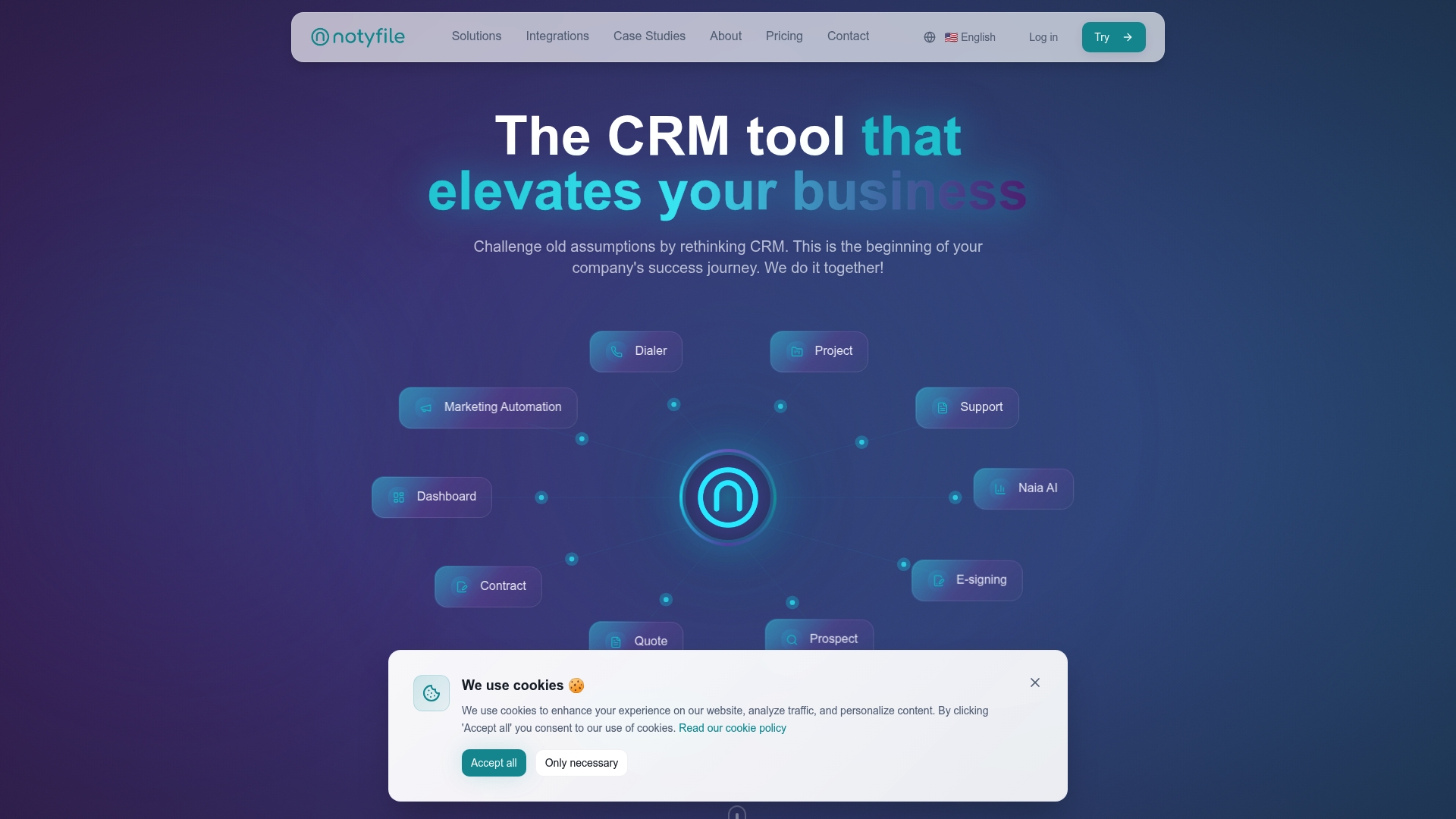
En OneDrive-koppling blir som mest värdefull när CRM:et själv håller ihop hela kundresan. Notyfile är uppbyggt av moduler som täcker hela vägen, så att dokumenten alltid har ett sammanhang:
- Kundhantering: alla kunder, kontakter och dokument samlade på ett ställe.
- Prospekt- och försäljningsstöd: följ varje affär från första kontakt till avslut.
- Offertgenerering: skapa offerter direkt från affären.
- Order- och avtalsadministration: håll ordning på avtal och ordrar per kund.
- E-signering: få avtal signerade utan utskrifter, med integration mot Scrive.
- Projektledning: samla uppgifter och underlag per projekt.
- Inbyggd dialer: ring direkt från CRM:et.
- Marknadsautomation: automatisera kampanjer och utskick.
- Supportärenden: hantera kundärenden i samma system.
- Naia, vår AI-assistent: automatiserar uppgifter, analyserar möten, tolkar affärsmöjligheter och ger smarta rekommendationer.
Notyfile integrerar med Microsoft 365, Zapier, Fortnox och Scrive. Det betyder att du kan arbeta i de verktyg du redan använder, och via Zapier bygga flöden mot fler tjänster. Behöver ni en koppling som går utöver standard erbjuder vi skräddarsydda lösningar och integrationer.
Vill du komma igång? Notyfile finns i fyra nivåer: ESSENTIAL för 149 kr, AMBITION för 299 kr, VÄXA för 599 kr och MASTER för 749 kr, alla per användare och månad. Jämför paketen och välj det som passar er.
Nyfiken på hur AI kan göra mer av din kunddata? Läs mer om Naia, AI-assistenten i Notyfile.
Vårt perspektiv på CRM och fillagring
Vi har byggt Notyfile av säljare, för säljare. Och en sak har vi sett om och om igen: det är inte bristen på verktyg som stjäl tid. Det är att informationen ligger utspridd.
Därför tycker vi att frågan inte bara är "hur kopplar jag CRM:et till OneDrive?". Frågan är "var bor kunden?". Vårt svar är enkelt: kunden bor i CRM:et. Där finns historiken, affärerna, avtalen och samtalen. OneDrive är en utmärkt plats att arbeta i filerna, men det är CRM:et som ger dem sitt sammanhang.
Det är också därför vi samlat så mycket i en och samma plattform: offert, avtal, e-signering, projekt, support och marknadsföring. Ju färre glapp mellan systemen, desto färre kopplingar som kan gå fel, och desto mer tid över till det som faktiskt driver affären.
Och med Naia går vi ett steg längre. När all kunddata finns på ett ställe kan AI:n se mönstren, tolka affärsmöjligheterna och föreslå nästa steg. Det är där en samlad bild blir en konkurrensfördel. Vi gör det tillsammans!
Joakim
Vanliga frågor
Kan jag koppla CRM till OneDrive utan att kunna programmera?
Ja. Med en inbyggd integration eller ett automationsverktyg som Zapier klickar du ihop kopplingen utan kod. Det enda tekniska steget är oftast att en Microsoft 365-administratör godkänner appens behörigheter.
Vad är skillnaden mellan OneDrive och SharePoint för CRM-dokument?
OneDrive är främst personlig lagring kopplad till en användare, medan SharePoint är byggt för gemensamma bibliotek i en organisation. För kunddokument som hela teamet ska nå är ett gemensamt bibliotek ofta tryggare, eftersom filerna inte är knutna till en enskild medarbetares konto.
Behöver jag ett personuppgiftsbiträdesavtal för kopplingen?
Om ett automationsverktyg eller en annan tjänst hanterar personuppgifter åt er blir den personuppgiftsbiträde, och då krävs ett skriftligt avtal. Det gäller även CRM-leverantören. Stäm av med ert dataskyddsombud vilka avtal ni behöver.
Varför syns inte en fil från OneDrive i CRM:et?
Vanliga orsaker är att filen är större än 50 MB, att den ligger i en mapp som inte bevakas eller att behörigheten har gått ut. Kontrollera storleken, mappen och administratörsmedgivandet först.
Fungerar Notyfile med Microsoft 365?
Ja, Notyfile integrerar med Microsoft 365 och med Zapier, Fortnox och Scrive. Behöver ni en mer specifik koppling kan vi ta fram skräddarsydda lösningar och integrationer.
Källor
Microsoft Learn: OneDrive för företag (koppling) Findable: Konfigurera OneDrive-integrering Workiva Support Center: Kobling til Microsoft OneDrive Småföretagsautomation: GDPR och automation Moxy: Exempel på CRM-koppling mot webbplats och försäljning