

De flesta företag löser det snabbast med ett Outlook add-in eller en Microsoft 365-koppling direkt mot CRM-systemet. Det kräver administratörsrättigheter, ett uppdaterat Office och oftast ett konto kopplat till Exchange eller Office 365, ibland även en app-registrering i Azure AD. Det finns Microsoft 365-integrationer som fungerar som ett direkt alternativ om du vill komma igång utan att bygga något själv.
Kort sagt:
- En vanlig metod är att använda Outlook-tillägg eller Microsoft 365-integrationer för snabb och enkel CRM-anslutning, ofta utan behov av utveckling.
- För tvåvägssynk krävs API- eller Graph-integration med app-registrering i Azure AD, vilket innebär mer omfattande konfigurering och utvecklingsarbete.
- Felsökning av kopplingen gäller ofta äldre Office-versioner, felaktig autentisering, restriktiva tenant-policyer eller felaktiga fältmappningar.
- Ett framgångsrikt test bör genomföras med tomma konton och inkluderar kontroll av fältmappning, aktivitetssynk och användarfeedback innan full utrullning.
- Kombinera rätt säkerhetsrutiner, som rollbaserad åtkomst och GDPR-anpassning, med tydlig fältmappning för att undvika dubbletter och informationsläckor.
Innehållsförteckning
- Olika sätt att koppla CRM till Outlook
- Steg-för-steg: koppla Outlook till CRM
- Vanliga fel och hur du löser dem snabbt
- Så synkar du e-post, kalender och kontakter rätt
- Säkerhet och GDPR vid CRM-integration mot Outlook
- Notyfile och Outlook: hur integrationen fungerar i praktiken
- Så vet du när det är tid att gå från pilot till full utrullning
- Prova Notyfiles Outlook-koppling utan att binda upp dig
- Källor
Olika sätt att koppla CRM till Outlook
Vägen från Outlook till CRM kan se ut på flera sätt, och valet styr både hur mycket administratörsarbete du får och hur robust synken blir över tid. Det finns egentligen fyra huvudspår, och de skiljer sig rejält i komplexitet.
Ett Outlook add-in är den vanligaste lösningen för säljteam. Tillägget lägger till en panel direkt i e-postvyn där du ser CRM-data om kontakten, kan logga mejlet mot ett ärende eller skapa en aktivitet utan att lämna Outlook. Ett exempel på hur det ser ut i praktiken är Outlook Accelerator, som visar CRM-poster i en uppgiftsruta och låter dig spara korrespondens direkt från inkorgen. Add-ins passar bäst när säljare och kundansvariga behöver snabb kontext utan att byta program.
Microsoft 365-anslutningar eller organisationsappar är nästa nivå. Istället för att varje användare installerar tillägget själv distribuerar en administratör appen centralt via tenant-inställningarna i Microsoft 365. Det är den metod Microsoft rekommenderar för större organisationer, eftersom den ger enhetlig konfiguration och färre supportärenden när många användare ska anslutas samtidigt.
API- och Microsoft Graph-integration blir nödvändigt när du vill ha riktig tvåvägssynk, till exempel att en ändring i CRM automatiskt uppdaterar en kalenderhändelse i Outlook och tvärtom. Den här metoden kräver mer utvecklingsarbete och en app-registrering i Azure AD, men ger också den mest flexibla lösningen för företag med egna arbetsflöden.
Sedan finns enklare metoder som ofta underskattas:
- IMAP-synk för grundläggande mejlhämtning utan djupare CRM-koppling.
- Vidarebefordran av e-post till en unik CRM-adress, vanligt hos mindre team som vill logga korrespondens manuellt.
- Import av .ics-filer för att föra över kalenderhändelser vid enstaka tillfällen, snarare än löpande synk.
Nackdelen med de enklare metoderna är att de sällan uppdateras automatiskt. Du får med information vid ett givet tillfälle, men ingen levande koppling mellan systemen. För ett företag som vill ha uppdaterad kunddata i realtid räcker det sällan i längden, även om det är en bra startpunkt för att testa hur en integration faktiskt känns i vardagen.
Steg-för-steg: koppla Outlook till CRM
Innan du rör en enda inställning behöver miljön vara i skick. Det är den vanligaste orsaken till att installationer misslyckas eller att synken slutar fungera efter någon vecka.
1. Förbered miljön. Kontrollera Office-versionen och se till att de senaste säkerhetsuppdateringarna är installerade via Microsoft Update. Gamla klienter är den enskilt vanligaste källan till anslutningsfel vid CRM-tillägg. Du behöver också administratörsrättigheter, antingen lokalt på maskinen eller på tenant-nivå om tillägget ska rullas ut centralt.
2. Installera tillägget eller distribuera appen. Microsofts installationsguide för Dynamics 365 apps for Outlook beskriver konfigurationsguiden i detalj, inklusive valet mellan online- och offlineläge. Ladda ner rätt klientpaket beroende på om Office körs i 32-bit eller 64-bit, annars stannar installationen halvvägs. I större organisationer sker distributionen istället via tenant-inställningar, så att alla användare får tillägget automatiskt vid nästa Outlook-start.
3. Registrera autentisering. Om integrationen kräver API-åtkomst behöver du registrera en app i Azure AD och konfigurera OAuth. Microsofts guide för att logga in på CRM från Outlook visar hela inloggningsflödet, inklusive hur flerfaktorsautentisering (MFA) hanteras vid första anslutningen. Kontrollera samtidigt att kontot har rätt licens och att eventuella villkorade åtkomstregler i tenanten inte blockerar tillägget.
4. Mappa fält och testa loggning. Gå igenom vilka fält i CRM som ska motsvara Outlook-data, exempelvis namn, telefonnummer och företag. Skicka ett testmejl och kontrollera att det loggas korrekt, med bilagor intakta. Bilagor är ett vanligt svagt punkt eftersom vissa add-ins bara sparar mejltexten och missar filer om inställningen inte är aktiverad.
5. Verifiera hela kedjan. Boka ett testmöte i kalendern och se att det dyker upp som en aktivitet i CRM. Kontrollera att kontaktfälten stämmer och att inga dubbletter skapas. Gör detta med minst två testanvändare, en säljare och en administratör, innan du rullar ut till hela teamet.
Proffstips: Kör alltid det första testet med ett tomt eller sandlådekonto. Om fältmappningen är fel vill du upptäcka det på en testkontakt, inte på en riktig kund där dubbletter blir svåra att reda ut efteråt.
Håll koll på hela flödet med ett enkelt schema:
| Steg | Ansvarig | Verifiering |
|---|---|---|
| Uppdatera Office | IT-administratör | Version kontrollerad via Microsoft Update |
| Installera/distribuera tillägg | IT-administratör | Tillägget syns i Outlook för testanvändare |
| Konfigurera OAuth/MFA | IT-administratör | Inloggning fungerar utan felmeddelande |
| Mappa fält | CRM-ansvarig | Testkontakt visar rätt fält |
| Testa mejl och möte | Säljare | Aktivitet skapas korrekt i CRM |
Vanliga fel och hur du löser dem snabbt
De flesta problem med att koppla ihop CRM och Outlook går tillbaka till fyra orsaker: gamla klienter, autentisering, tenant-policyer eller fältmappning. Att känna igen mönstret sparar timmar av felsökning.
Föråldrad Office-klient. Om tillägget inte laddas alls, eller kraschar direkt, är det första du kontrollerar om Office är uppdaterat. Vissa versioner av tillägget kräver TLS 1.2, och en gammal klient som saknar stöd för det kopplar aldrig upp sig mot servern.
Autentiseringsfel. Om inloggningen fastnar i en loop eller ger ett generellt felmeddelande, kontrollera först att kontot har rätt licens och att MFA är korrekt konfigurerad. Ibland blockerar en villkorad åtkomstpolicy i tenanten inloggningen utan att felmeddelandet säger det rakt ut.
Tenant-policyer som blockerar tillägg. Administratörer sätter ibland restriktiva regler för vilka add-ins som får installeras. Om ett tillägg syns för dig men inte för en kollega med samma roll, är det oftast en policyskillnad i Microsoft 365-adminpanelen, inte ett fel i CRM-systemet.
Synkkonflikter. De vanligaste symptomen är dubbletter av kontakter, mejl som loggas dubbelt eller bilagor som försvinner på vägen. Grundorsaken är nästan alltid en fältmappning som pekar på fel unikt fält, till exempel att e-postadress inte används som matchningsnyckel.
När problemet inte löser sig med grundläggande felsökning finns Microsofts diagnostikverktyg för Dynamics CRM och Outlook, som identifierar konfigurationsfel mer exakt än att gissa sig fram manuellt. Spara loggfilen från verktyget innan du kontaktar support, det sparar en hel omgång med frågor.
Proffstips: Skriv upp exakt vilken Office-build, vilket CRM-system och vilken webbläsare som användes när felet uppstod. Supportärenden löses betydligt snabbare med den informationen redan klar.
Så synkar du e-post, kalender och kontakter rätt
Varje datatyp har sina egna fallgropar, och att blanda ihop dem är den vanligaste orsaken till en integration som "funkar men känns skakig".
1. E-post. Bestäm om loggning ska ske automatiskt för alla mejl eller manuellt per meddelande. Automatisk loggning ger fullständig historik men fyller snabbt CRM med brus om alla interna mejl också sparas. Manuell loggning ger renare data men kräver att säljteamet faktiskt klickar på knappen varje gång. Se till att bilagor och hela konversationstråden sparas, inte bara den senaste raden text.
2. Kalender. Möten dubbleras ofta när både Outlook och CRM försöker äga samma händelse. Lös det genom att bestämma en enda källa, vanligtvis Outlook, och låta CRM bara läsa från den. Om du behöver föra över historiska möten i efterhand är .ics-import ett enkelt sätt att göra det utan att bygga en löpande synk för engångsdata. Mappa mötesfält som deltagare, plats och länk till videomöte innan du går live.
3. Kontakter. Fältmappning avgör om integrationen känns pålitlig. Bestäm en masterkälla, CRM eller Outlook, för att undvika att samma kontakt uppdateras olika på två håll samtidigt. Deduplicera baserat på e-postadress snarare än namn, eftersom namn stavas olika mellan system.
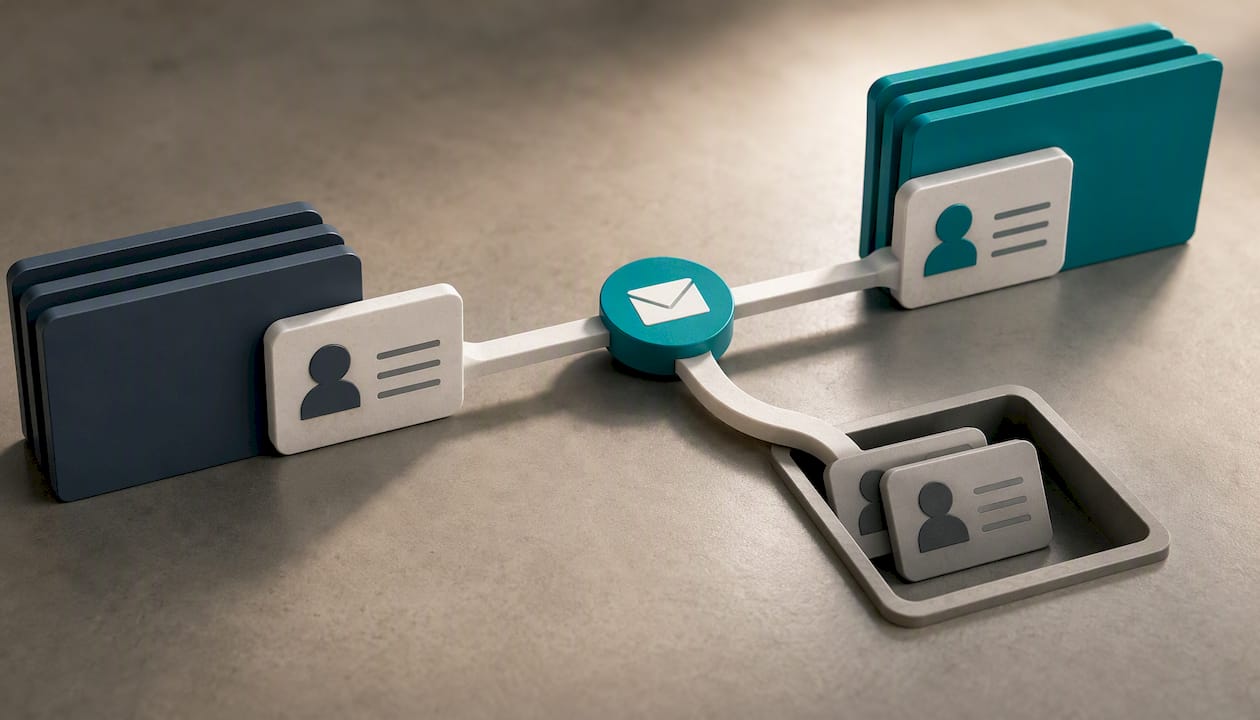
4. Aktivitetsflöden för säljteam. Ett mejl till en prospekt bör automatiskt kunna skapa en aktivitet i CRM, och ett bokat möte bör dyka upp som nästa steg i affären. Det är själva poängen med integrationen: säljaren slipper dokumentera manuellt efter varje kontakt, och kundansvaret följer med automatiskt när ärendet lämnas vidare.
Säkerhet och GDPR vid CRM-integration mot Outlook
Personuppgifter flödar mellan två system så fort synken är på, och det ställer krav du inte kan hoppa över. Rollbaserad åtkomst är grunden: bara de som faktiskt behöver se en kunds mejlhistorik ska ha den behörigheten i CRM.
Kontrollera att du har ett giltigt personuppgiftsbiträdesavtal (DPA) med CRM-leverantören, och ta reda på var data faktiskt lagras geografiskt. Det påverkar vilka regler som gäller för överföring och lagring enligt GDPR.
Tekniskt bör krypterad överföring vara standard, tillsammans med loggning av vem som gjort vad i systemet. Begränsa också vilka fält som förs över automatiskt, känsliga uppgifter i mejltext hör sällan hemma i ett standardfält i CRM utan att det finns ett tydligt syfte för det.
Notyfile och Outlook: hur integrationen fungerar i praktiken
Microsoft 365-kopplingar kan byggas med principen mindre manuellt jobb, mer tid för affären. Istället för att säljare loggar in i två system samtidigt hämtar Notyfile kontext direkt från Outlook och för in den i rätt del av kundresan.
Flera moduler kan göra skillnad i ett Outlook-scenario, till exempel vyer som samlar mejlhistorik och aktiviteter per prospekt, AI-assistenter som analyserar mötesanteckningar och mejlkonversationer för att flagga affärsmöjligheter, samt anslutningar mot Microsoft 365 som gör att mejl och kalenderhändelser landar i rätt kundpost automatiskt.
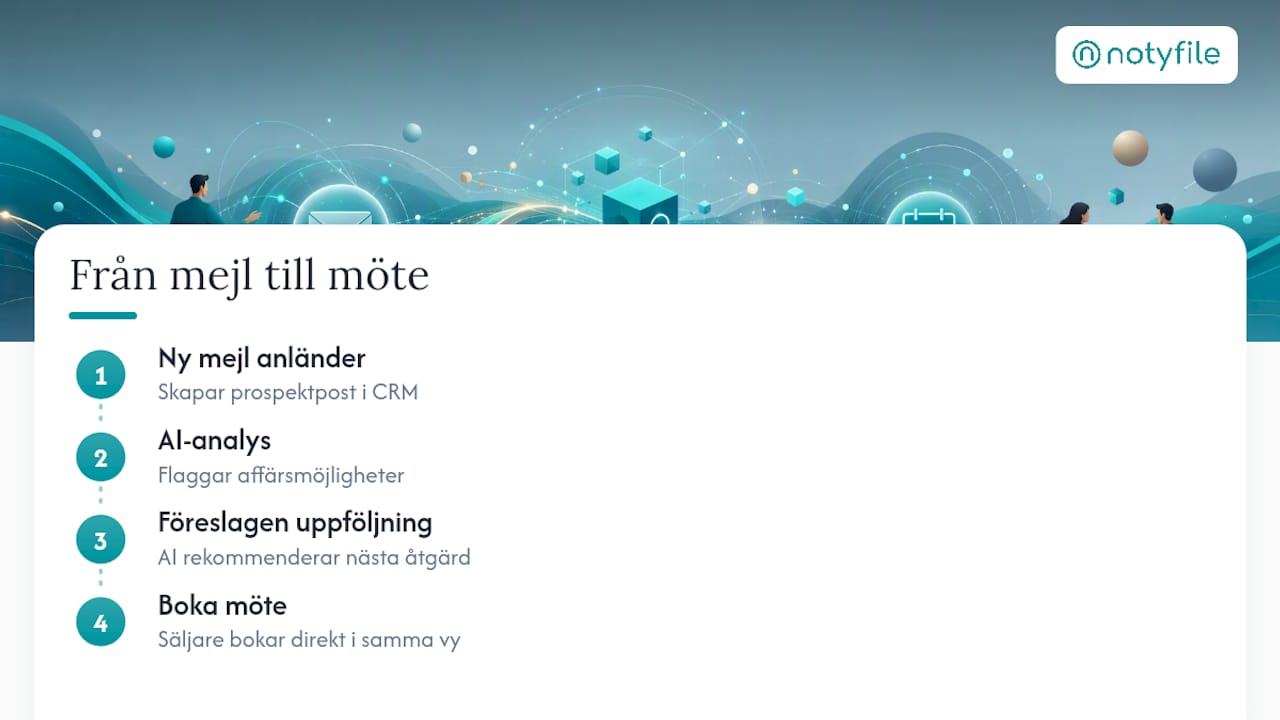
Ett typiskt flöde kan vara att ett mejl från en ny kontakt skapar en prospektpost, AI-assistenten flaggar affärsmöjligheter och föreslår uppföljning, och säljaren bokar mötet direkt från samma vy. Hela kedjan finns beskriven på Notyfiles lösningssida, där du också ser hur modulerna hänger ihop med resten av kundresan.
Så vet du när det är tid att gå från pilot till full utrullning
En pilot med ett mindre antal användare räcker för att avslöja de mesta friktionspunkterna: fältmappningsfel, dubbletter och tenant-policyer som behöver justeras. Kör piloten under några veckor, det tar ungefär så lång tid innan de riktiga användningsmönstren, inte bara testscenarierna, visar sig.
Involvera en IT-administratör och en säljchef från start, inte bara en av dem. Administratören ser de tekniska varningssignalerna, säljchefen ser om flödet faktiskt sparar tid i vardagen. Om båda säger ja efter piloten är det ofta rätt tidpunkt att rulla ut brett.
Mät framgång på tre saker: andelen mejl som loggas korrekt utan manuellt arbete, antalet dubbletter per vecka, och om säljteamet självmant fortsätter använda integrationen efter att nyhetens behag lagt sig. Det sista är den ärligaste signalen av alla.
— Joakim
Prova Notyfiles Outlook-koppling utan att binda upp dig
Notyfile är alternativet till att bygga en egen integration eller köra flera lösa verktyg parallellt. Istället för att sy ihop add-in, kalenderimport och separat kontaktregister får du prospektvy, mejlsynk och AI-analys i ett och samma abonnemang, redan från grundnivån.
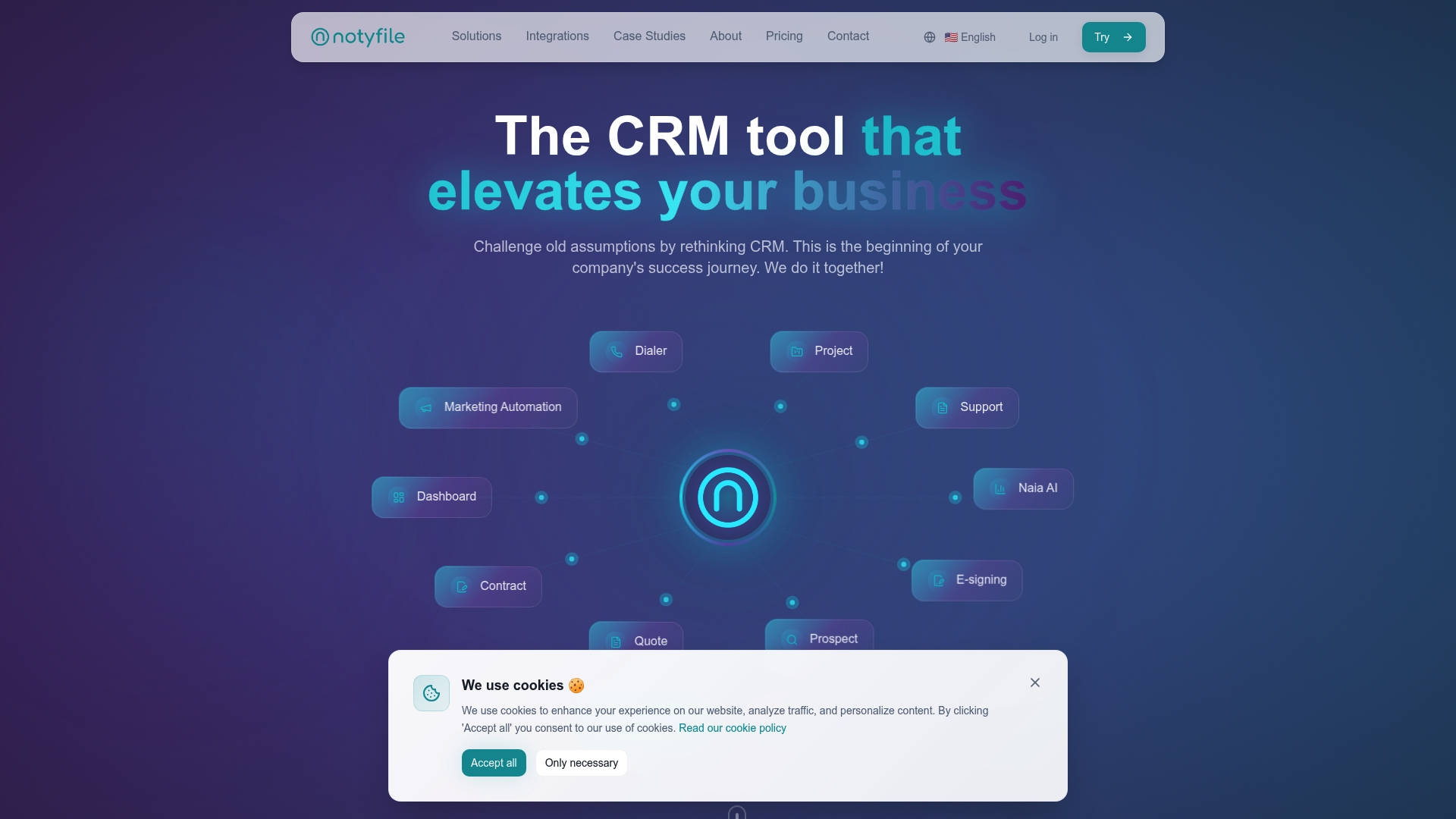
Skillnaden märks direkt i vardagen: säljaren slipper mata in samma information i två system, och AI-assistenten gör grovjobbet med att flagga vilka mejl som faktiskt är affärsmöjligheter. Notyfiles lösningar visar hela moduluppsättningen, från prospektvy till marknadsautomation, och prissidan visar vad ett abonnemang kostar per användare och månad, med flexibla planer från 149 kr. Boka en genomgång eller starta en testperiod för att se hur snabbt e-post och kalender landar rätt i ditt CRM, utan att en enda kontakt behöver matas in manuellt.
Källor
- Dynamics 365 apps for Outlook — installationsguide
- Microsoft Update — kontroll för Office‑uppdateringar