

Ja, du kan synkronisera din kalender med de flesta CRM-system. Både tvåvägs- och envägssynk finns för Google Calendar, Outlook och Office 365. Börja med att aktivera kalenderanslutningen i CRM och välj vilket konto som ska vara primärt. Rätt inställd synk ger dig färre dubbelbokningar och snabbare uppföljning efter varje möte.
Kort sagt:
- Tvåvägs- och envägssynk kan appliceras på Google Calendar, Outlook och Office 365 för att minska dubbelbokningar och underlätta uppföljning.
- En envägssynk räcker ofta för enskilda säljare medan tvåvägssynk är mycket mer effektiv för mindre team och större organisationer med flera användare.
- Fel i synken, som att kalender inte syns eller att fel konto används, kan ofta lösas med grundläggande felsökning som kontokontroll och att testa möten.
- GDPR-krav innebär att man noggrant dokumenterar dataflöden, minimerar data som skickas och säkerställer avtal samt kryptering mellan system.
- För större företag kan en heltäckande integration vara nödvändig, medan enklare kopplingar är tillräckliga för små team med låg risk.
Innehållsförteckning
- Steg för steg: koppla Google Calendar och Outlook till CRM
- Tvåvägs eller envägs: vad de betyder och när du väljer vilken
- Felsökning: vanliga fel och hur du löser dem
- Dataskydd och GDPR när du synkroniserar kalendrar
- Notyfile: hur en modulbaserad CRM-plattform förenklar kalendersynk
- När räcker en enkel koppling, och när behövs en företagsintegration?
- Kom igång med kalendersynk i Notyfile
- Källor
- Vanliga frågor
Steg för steg: koppla Google Calendar och Outlook till CRM
Innan du börjar, kontrollera att du loggar in med rätt e-postadress och att kalendern du vill synka faktiskt är markerad som synlig i kontoinställningarna.
- Förbered kontot: verifiera att e-postadressen matchar det konto CRM ska koppla till, och att kalendern är synlig i dina inställningar.
- Google Calendar: aktivera OAuth-anslutningen i CRM, välj rätt Google-konto och godkänn de behörigheter som krävs för att läsa och skriva händelser.
- Ange historikperiod: många system frågar hur långt bakåt synken ska hämta möten, ofta upp till ett år är ett rimligt startvärde.
- Outlook, Office 365 eller Exchange: välj anslutningsmetod utifrån din miljö. Större organisationer bör överväga ett rollkonto istället för en enskild anställds konto, särskilt vid hybridmiljöer där organisationsrelationer styr vad som syns mellan system.
- Verifiera kopplingen: skapa ett testmöte i CRM och kontrollera att det dyker upp i kalendern, och tvärtom. Notera hur lång tid synken tar, vissa system uppdaterar direkt medan andra har någon minuts fördröjning.
Autentiseringen sker i praktiken via OAuth 2.0, en standard som gör att CRM kan begära åtkomst utan att du delar lösenordet direkt. Större installationer med många användare vinner på förkonfigurerade kopplingar med automatisk fältmappning istället för att varje anställd ställer in kontot manuellt.
Proffstips: Testa alltid synken med ett overksamt möte innan du kopplar in hela teamet, det avslöjar behörighetsfel innan de blir ett produktionsproblem.
Tvåvägs eller envägs: vad de betyder och när du väljer vilken
Envägssynk skickar bara information i en riktning, oftast från CRM till din externa kalender. Tvåvägssynk uppdaterar båda hållen samtidigt, så ett möte du bokar i Outlook dyker automatiskt upp i CRM och tvärtom. Det minskar dubbelbokningar och manuell administration betydligt mer än envägslösningar gör.
- Ensam säljare: envägssynk räcker ofta, du har full kontroll över din egen kalender och behöver sällan att CRM skriver tillbaka.
- Litet säljteam: tvåvägssynk är värt investeringen, delade kalendrar och gemensam uppföljning kräver att båda system stämmer.
- Större organisation: tvåvägssynk med flera användare kan träffa API-kvoter hos kalenderleverantören, planera synkfrekvensen så att du inte överskrider gränserna.
- Hybridmiljö med Exchange: kräv extra testning eftersom organisationsrelationer påverkar vad som faktiskt syns mellan system.
Ju fler användare som delar samma synk, desto viktigare blir det att någon äger ansvaret för att felsöka när något går fel för att säkerställa smidig funktion.
Felsökning: vanliga fel och hur du löser dem
Innan du eskalerar till IT eller support, gå igenom en snabb checklista själv. De flesta problem löser sig utan en enda supportbiljett.
- Kalendern syns inte i CRM: kontrollera att kalendern är markerad som synlig och att synkfunktionen är påslagen i enhetens kontoinställningar, enligt Googles egen felsökningsguide.
- Fel konto används: verifiera att mötet skapades i samma konto som CRM är kopplat till, ett vanligt misstag när du har flera Google- eller Microsoft-konton aktiva samtidigt.
- Android slutar synka: rensa Calendar-appens data eller kontrollera enhetens lagringsutrymme, båda är vanliga orsaker enligt Googles support.
- Free/busy visas inte i hybridmiljö: kontrollera organisationsrelationerna mellan lokala Exchange och Microsoft 365. Microsofts felsökningsguide beskriver hur du kör Get-OrganizationRelationship och Test-FederationTrust för att hitta felkoden.
- Behörighetsfel vid delning: standardbehörigheten "Free/Busy time, subject, location" räcker inte alltid, ibland krävs Reviewer-behörighet för att fjärranvändare ska se detaljer.
När problemet ligger i organisationsrelationer, proxyinställningar eller tokengenerering är det oftast utanför vad en enskild användare kan lösa på egen hand.
Proffstips: Skapa alltid ett testmöte med ett neutralt namn som "TEST synk" innan du felsöker på riktigt, då vet du säkert att det är synken och inte ett gammalt cachat möte du ser.
Dataskydd och GDPR när du synkroniserar kalendrar
Kalendersynk flyttar personuppgifter mellan system, mötesdeltagare, platser och ibland känsliga ämnesrader. Det ställer krav du måste hantera innan integrationen går live.
- Dokumentera dataflödet: skriv ner exakt vilka fält som synkas, i vilken riktning och vilka parter som tar emot dem.
- Minimera data: skicka bara de fält som verkligen behövs, hoppa över detaljerad mötestext om bara tid och plats krävs.
- Testa raderingsflödet end-to-end: skapa en testperson, synka till alla system, initiera radering och verifiera att posten faktiskt försvinner överallt, inte bara i källsystemet.
- Säkerställ avtal och kryptering: ha ett personuppgiftsbiträdesavtal med varje tredjepart som tar emot data, kryptera överföringen och logga vad som skickas.
Praktiska GDPR-checklistor för integrationsprojekt pekar särskilt på att många företag glömmer att raderingsrätten måste omfatta alla kopplade system, inte bara det där begäran togs emot.
Notyfile: hur en modulbaserad CRM-plattform förenklar kalendersynk
Det finns CRM-system som samlar kundhantering, försäljningsstöd och kalenderintegration i ett och samma system, ofta byggt med säljare som målgrupp. Lösningarna på notyfile.com/sv visar de moduler som är relevanta här.
- Integrationer: Vissa CRM-plattformar kan kopplas till Microsoft 365 och andra vanliga system, vilket kan göra att mötesdata kan flyta direkt in i kundkortet.
- Möteslogg: varje möte kopplas automatiskt till rätt kund, så uppföljningen sker utan manuell inmatning.
- Naia: AI-assistenten analyserar mötesdata och affärsmöjligheter, och ger rekommendationer baserat på vad som faktiskt hände i mötet.
- GDPR-säkerhet: Vissa CRM-system är byggda med dataskydd i fokus för att hantera kalenderdata på ett säkert sätt.
Vill du komma igång, en genomgång av dina behov ger dig svar på vilken modul som passar din organisation bäst.
När räcker en enkel koppling, och när behövs en företagsintegration?
En enkel koppling räcker för en ensam säljare eller ett litet team med låg risk och få användare. Så fort du hanterar raderingskrav, flera roller eller behöver skalning bör du bygga en riktig integration. Prioritera i den ordningen: säkerhet först, sedan flödeskartläggning, sedan automatiserad fältmappning. Mät ROI genom att jämföra tid sparad på manuell uppföljning mot tiden det tog att bygga kopplingen.
— Joakim
Kom igång med kalendersynk i Notyfile
Vissa CRM-lösningar erbjuder kalenderintegration som en del av ett större system, istället för som en fristående lösning. Det betyder att mötet, kunden och uppföljningen redan hänger ihop när kalendern synkar, istället för att du manuellt kopplar samman data mellan flera verktyg.
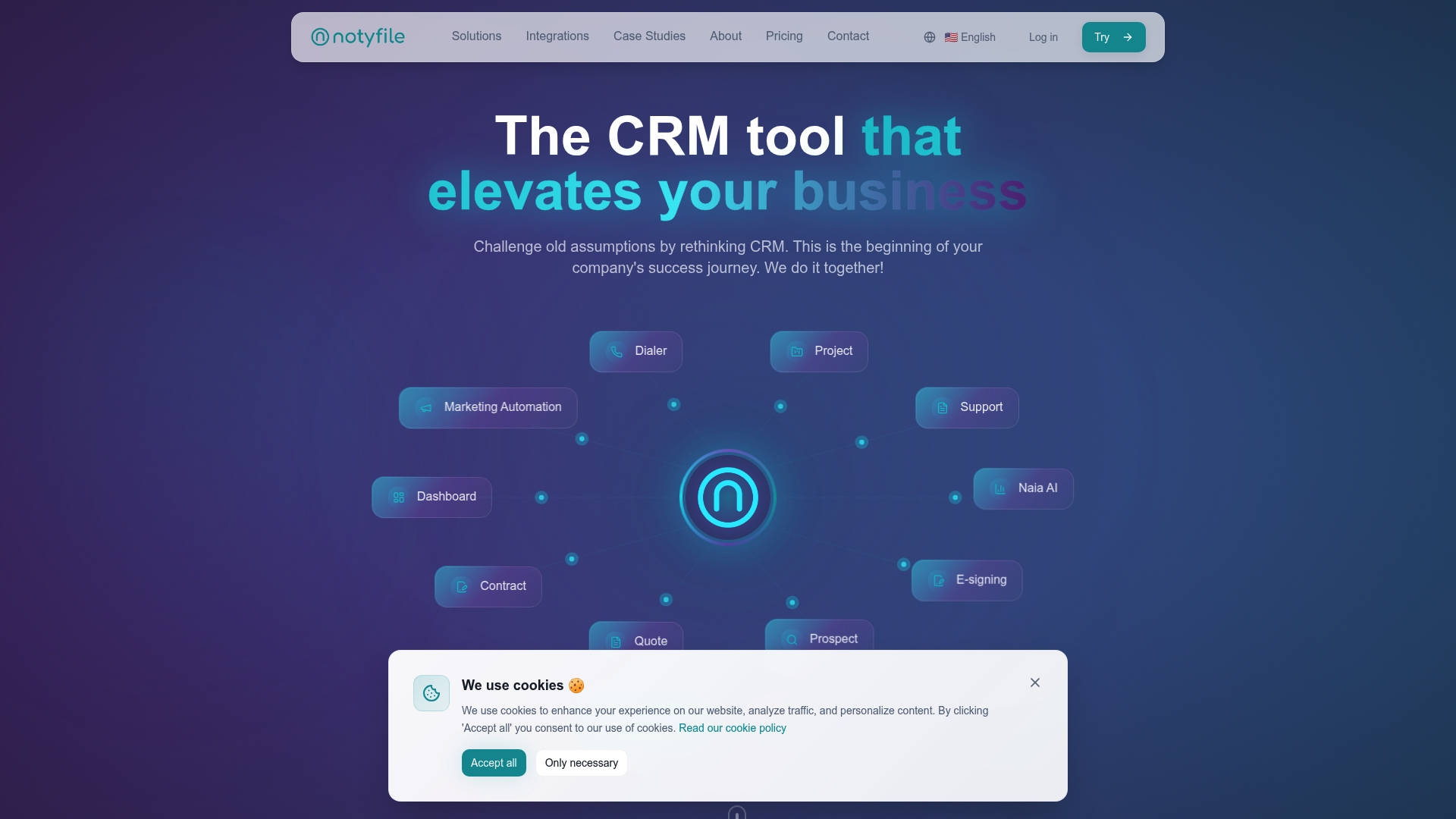
Naia analyserar varje möte och ger dig rekommendationer direkt i kundkortet, så du slipper leta efter sammanhang efteråt. Behöver en organisation en skräddarsydd integration utöver standardkopplingar. Kan anpassade lösningar erbjudas av leverantören?
Se planerna ESSENTIAL, AMBITION, VÄXA och MASTER på prissidan, eller utforska funktionerna på Notyfile. Vill du se hur Naia hanterar mötesanalys i praktiken, besök Naia AI och boka en demo för att se kalendersynken i drift.

Källor
För djupare felsökning av hybridmiljöer, se Microsofts och Googles supportguider ovan. För en praktisk genomgång av efterlevnad vid integrationer, se TrustViews GDPR-checklista.
- Pipedrive calendar sync overview (Zeeg)
- Fix sync problems with the Google Calendar app - Google Support
- Troubleshoot free/busy issues in Exchange hybrid - Microsoft Learn
- GDPR och systemintegration: Checklista för företag (Adam Norén)
Vanliga frågor
Hur synkroniserar jag kalender-appen med mitt CRM?
Aktivera kalenderanslutningen i CRM-systemets inställningar, logga in med rätt konto och godkänn behörigheterna som begärs. Skapa sedan ett testmöte för att bekräfta att synken fungerar i båda riktningar innan du litar på den fullt ut.
Hur gör jag min kalender synlig för andra i teamet?
Ändra delningsinställningarna i din kalender och ge kollegor minst "Free/Busy"-behörighet, eller Reviewer-behörighet om de behöver se mötesdetaljer. I hybridmiljöer med Exchange kan standardbehörigheter begränsa vad som faktiskt syns för externa användare.
Hur gör man en digital kalender som fungerar med CRM?
De flesta använder Google Calendar eller Outlook, båda kopplar direkt till vanliga CRM-system via inbyggda integrationer. Välj den kalendertjänst som redan används i organisationen och koppla den till CRM via OAuth-anslutningen i systemets inställningar.
Varför synkar inte mina kalendrar med varandra?
Vanliga orsaker är att kalendern inte är markerad som synlig, att fel konto är kopplat, eller att synkfunktionen är avstängd i enhetens kontoinställningar. På Android kan problemet ofta lösas genom att rensa appens data eller kontrollera lagringsutrymmet.
Vad kostar kalenderintegration i Notyfile?
Kalenderintegration ingår i Notyfiles CRM-plattform, med priser från 149 kronor per användare och månad för planen ESSENTIAL upp till 749 kronor för MASTER, se aktuella priser på prissidan. Behöver du en skräddarsydd integration utöver standardkopplingarna finns det som en anpassad lösning på förfrågan.