

Du importerar kunddata till ett CRM genom att exportera källfilen som .csv eller .xlsx, ladda ner systemets importmall och matcha varje kolumn mot rätt CRM-fält. Ta alltid en säkerhetskopia av befintligt register först, och kör en liten testimport innan du kör hela filen. Det är den ordningen som skiljer en smidig import från en som kräver städning i efterhand.
Kort sagt:
- En testimport med få poster rekommenderas för att upptäcka fel innan hela kundregistret importeras.
- Det är avgörande att använda systemets egen importmall eller kontrollera filformat och teckenkodning noggrant för att undvika vanliga fel.
- Att mappa fält rätta sätts innan importen, med fokus på objekt, unika identifierare och skapande av anpassade fält, för att säkerställa korrekt datainmatning.
- Fel i rubriker, formateringar eller storlek kan orsaka misslyckanden; dessa måste korrigeras och testas i steg för att minimera problem.
- Regelbunden datakvalitetssäkring och verifiering efter importen minskar risken för kostsamma misstag senare i kundkommunikationen.
Innehållsförteckning
- Vad du behöver göra innan du importerar kunddata till CRM
- Steg för steg: så genomför du importen av kunddata
- Hur mappar du fält och rensar data korrekt?
- Vilka fel uppstår oftast vid import av kunddata?
- Hur testar och verifierar du att importen blev rätt?
- Skiljer sig importflödet mellan olika CRM-system?
- Joakims perspektiv: varför en bra importprocess är affärskritisk
- Gör importen enklare med rätt CRM-stöd
- Källor
- Vanliga frågor
Vad du behöver göra innan du importerar kunddata till CRM
Störst risk uppstår innan du ens öppnat importfunktionen. De flesta importfel går att spåra till en fil som inte var redo, inte till själva CRM-systemet.
Börja med filformatet. De flesta CRM-system stödjer .csv, .xlsx, .xls och .txt, men Fortnox och liknande system rekommenderar att du laddar ner deras egen importmall istället för att bygga filen från grunden. Mallen har redan rätt kolumnrubriker och fältordning, vilket eliminerar en av de vanligaste felkällorna direkt.
Innan du rör originaldata, checka av följande:
- Ta en fullständig säkerhetskopia av det befintliga kundregistret, exporterat till en egen fil.
- Skapa en liten testfil med ett urval poster, inte hela registret.
- Kontrollera teckenkodningen. UTF-8 är standard hos de flesta moderna system, men vissa äldre CRM föredrar Windows-1252.
- Bekräfta att du har administratörsbehörighet. Importfunktioner är ofta låsta till administratörskonton, och en vanlig säljare eller supportmedarbetare saknar oftast rättigheten.
Proffstips: Spara alltid den ifyllda importmallen som en egen fil, separat från originalexporten. Nästa gång du importerar nya kunder slipper du bygga strukturen igen, och du minskar risken för att fältordningen glider.
Steg för steg: så genomför du importen av kunddata
Med filen förberedd och behörigheterna klara går själva importen igenom fem tydliga faser.
- Exportera eller skapa källdata. Varje post ska ligga på en egen rad, med en tydlig rubrikrad högst upp. Blanda aldrig kunder och organisationer i samma kolumnuppsättning utan att skilja dem åt.
- Rensa filen. Ta bort tomma kolumner, normalisera telefonnummer till ett konsekvent format och kontrollera att datum följer samma mönster genom hela filen.
- Mappa kolumnerna mot CRM-fälten. Skapa eventuella anpassade fält i systemet innan du importerar, så att importverktyget har något att matcha mot. Pipedrive och jämförbara system bygger importflödet kring exakt detta steg: ladda upp filen, matcha kolumner, förhandsgranska.
- Välj importläge. Ska nya poster skapas, ska befintliga uppdateras, eller ska information slås ihop? Kör sedan förhandsgranskningen och starta importen.
- Följ importstatus. De flesta system visar en pågående notis eller statusrad tills processen är klar.
En import med ett måttligt antal poster går oftast snabbt, men förhandsgranskningen är ett viktigt steg som många ändå hoppar över i onödan.
Proffstips: Kör aldrig en fullskalig import direkt. En testimport med ett litet antal rader avslöjar de flesta vanliga felen innan de hinner spridas till hela registret.
Hur mappar du fält och rensar data korrekt?
Fältmappning avgör om informationen hamnar rätt, eller om kundens telefonnummer plötsligt landar i fältet för postort.
Organisera först kolumnerna efter objekt, det vill säga person, organisation eller affär, och använd en unik identifierare som e-postadress eller kundnummer för att undvika att poster blandas ihop. Skapa sedan de anpassade fält CRM-systemet saknar innan du importerar, inte efteråt. Ett fält som inte finns kan inte matchas, och då hamnar informationen i papperskorgen eller i fel kolumn.
Excel är den vanligaste boven här. Programmet konverterar postnummer och telefonnummer automatiskt om du inte styr formatet manuellt.
- Sätt kolumntyp till text för postnummer och telefonnummer innan du fyller i data.
- Trimma bort extra mellanslag i början och slutet av cellerna.
- Ta bort eventuella formler och klistra in värdena som text istället.
- Dubbelkolla att datumformatet är konsekvent, till exempel ÅÅÅÅ-MM-DD genom hela filen.
Proffstips: Ledande nollor i telefonnummer försvinner ofta tyst i Excel. Ställ om kolumnen till text innan du skriver in siffrorna, annars tappar "08" sin nolla utan att du märker det förrän kunden ringer fel.
Vilka fel uppstår oftast vid import av kunddata?
De flesta importfel går igen oavsett vilket system du använder, och de flesta går att lösa på några minuter om du vet vad du letar efter.
- Felaktiga rubriker. Jämför alltid mot exempelfilen och kontrollera stavningen tecken för tecken. SuperOffice och liknande leverantörer bygger sin dokumentation kring att exempelfiler minskar exakt den här typen av fel.
- Excels automatformattering. Sätt känsliga kolumner till textformat innan du sparar filen, inte efter.
- Fel teckenkodning. Spara i UTF-8 eller Windows-1252 beroende på vad systemet kräver, annars blir å, ä och ö till konstiga tecken.
- För stora filer eller radbegränsningar. Dela upp filen i mindre omgångar och importera stegvis istället för allt på en gång.
- Oklara felmeddelanden. Felkällorna handlar oftast om just felaktiga rubriker och Excels autoformatering, så börja alltid felsökningen där.
Importhistoriken visar exakt vilka rader som misslyckades. Korrigera bara de raderna och kör om, istället för att importera hela filen igen.
Hur testar och verifierar du att importen blev rätt?
En import är aldrig klar bara för att statusraden säger "slutförd". Verifieringen är det steg som avgör om du kan lita på datan efteråt.
- Kör alltid en liten testimport, gärna 10 till 50 representativa rader, innan hela filen skickas in.
- Granska fältmatchningen i förhandsgranskningen och kontrollera att kopplingar mellan objekt, som person till organisation, ser rimliga ut.
- Läs igenom importhistoriken: hur många poster skapades, hur många uppdaterades och hur många hoppades över som dubbletter?
- Om något gått fel, återställ från säkerhetskopian eller åtgärda de felaktiga posterna manuellt en och en.
Severa dokumenterar importhistorik och fältformat i systemet på ett sätt som gör det enkelt att se exakt vilka rader som krånglade, vilket sparar tid jämfört med att gissa sig fram.
Skiljer sig importflödet mellan olika CRM-system?
Ja, men principen är densamma överallt. Vissa system låser dig till en fast mall, andra ger dig fri fältmappning där du själv kopplar kolumn till fält. Gemensamt för de flesta molnbaserade CRM är gränser för filstorlek, ett tak på antal rader per import och krav på att vissa fält, som namn eller e-post, alltid är ifyllda.
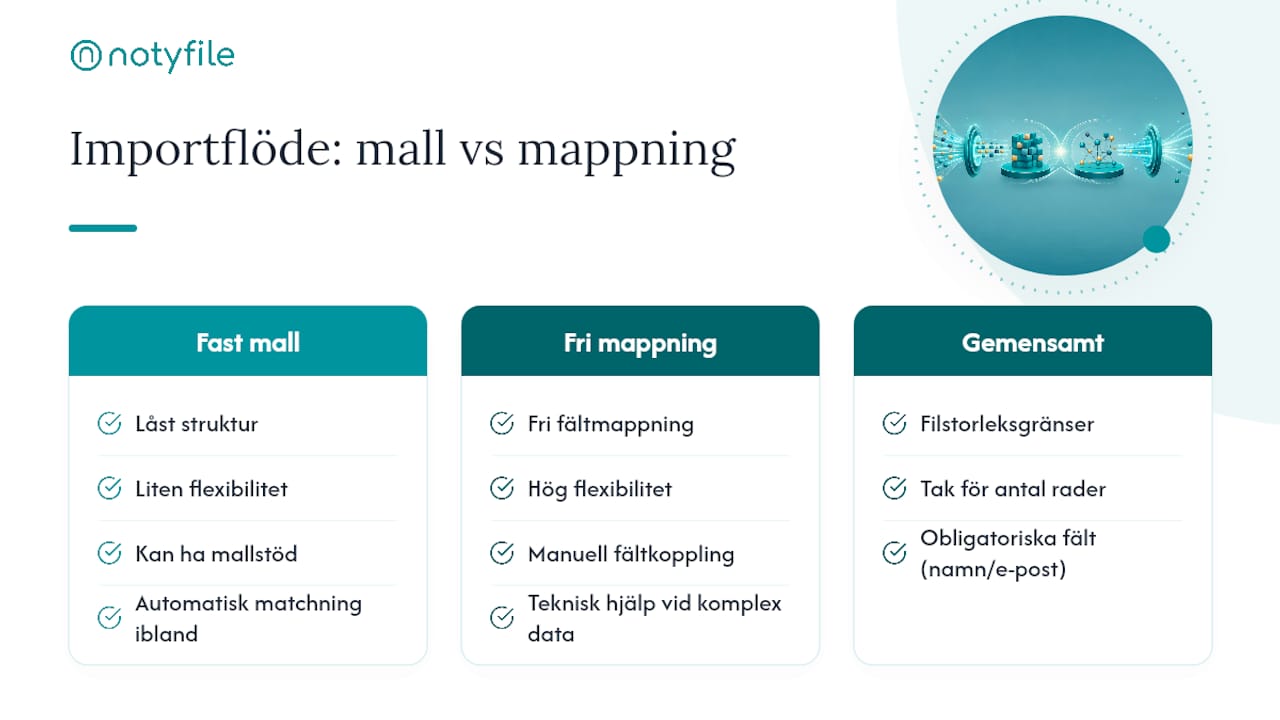
Vissa CRM-system erbjuder mallstöd, automatisk fältmatchning och möjlighet att köra en testimport innan du committar hela filen. Om datan är komplex, till exempel vid migrering från flera källor samtidigt, är det ofta värt att ta in teknisk hjälp för själva fältmappningen.
Joakims perspektiv: varför en bra importprocess är affärskritisk
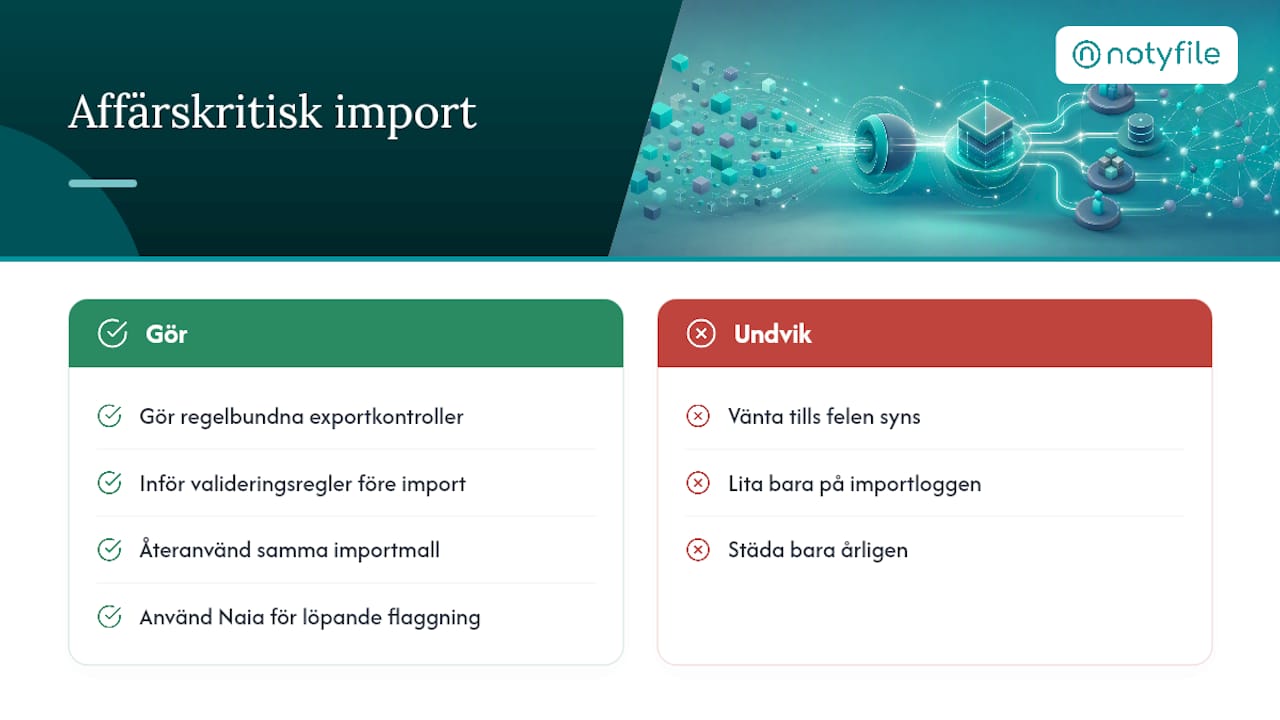
Dålig datakvalitet syns inte i en importlogg, den syns tre månader senare när säljteamet ringer fel nummer eller marknadsföringen missar hälften av mottagarna. Det är då kostnaden blir verklig.
Min rekommendation är enkel: bygg in regelbundna exportkontroller och tydliga valideringsregler redan innan första importen, och återanvänd samma mall varje gång. Ett verktyg som Naia kan dessutom hjälpa till att kontinuerligt flagga inkonsekvenser i kunddata, så att städningen blir en pågående vana snarare än ett årligt krisprojekt.
— Joakim
Gör importen enklare med rätt CRM-stöd
Vissa CRM-system är byggda för att göra just det här steget mindre av ett hinder. De kan erbjuda färdiga importmallar, automatisk fältmatchning mot befintliga och anpassade fält, samt möjlighet att köra en testimport innan hela registret berörs.
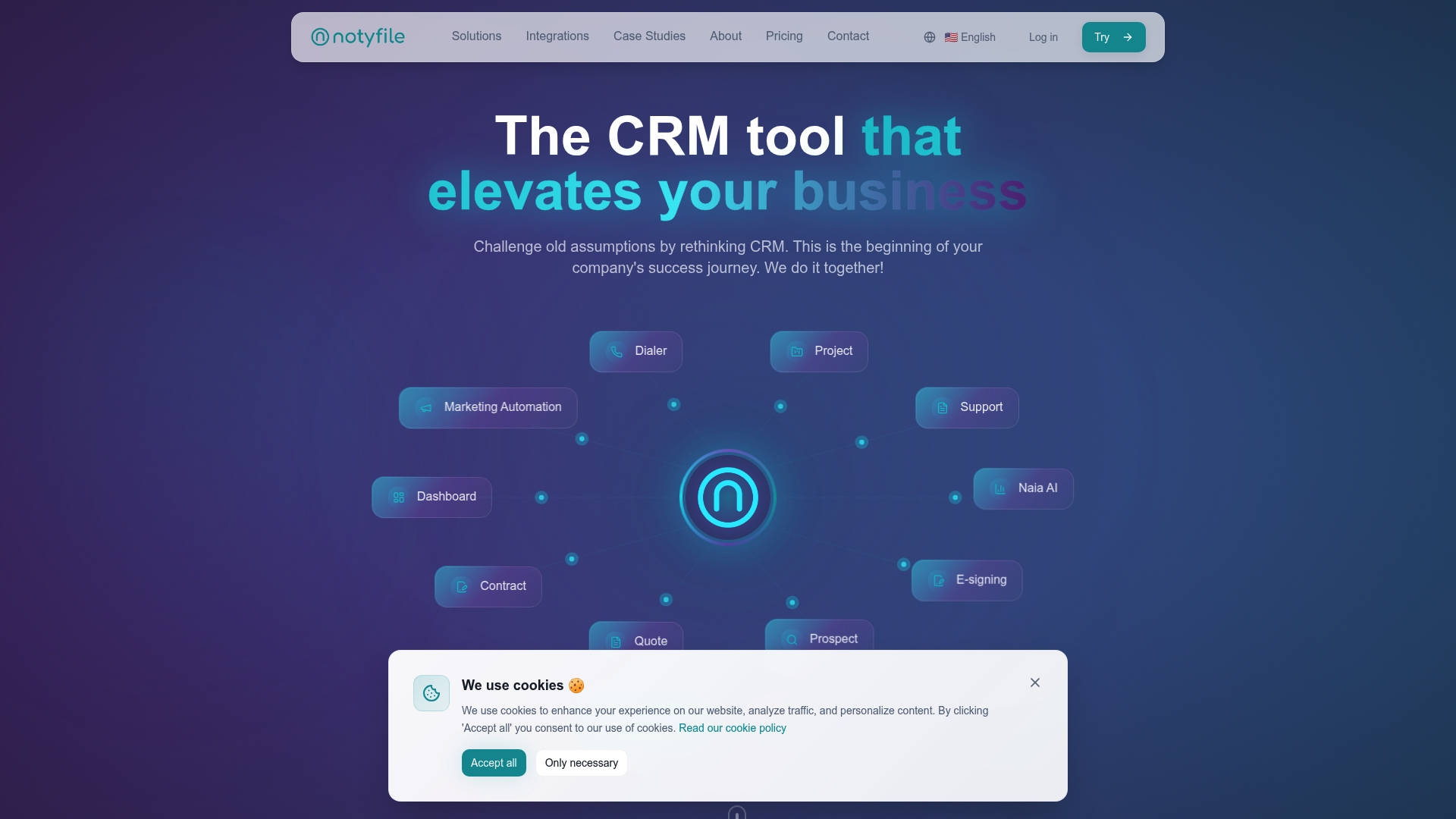
Hela kundhanteringen, från import till uppföljning, samlas i Notyfiles moduler, och AI-assistenten Naia kan hjälpa till att upptäcka dubbletter och inkonsekvenser i datan efter att den landat i systemet. Vill du se vad det kostar att komma igång, finns Notyfiles prisnivåer samlade på ett ställe. Boka en genomgång eller ladda hem en exempelfil för att testa flödet innan du flyttar hela ditt register.
Källor
Behöver du exakta fältkrav för ett specifikt system finns dokumentationen samlad hos respektive leverantör: Fortnox guide för kundregisterimport, SuperOffice dokumentation för kontakter och produktdata och Pipedrives instruktioner för import via kalkylblad. För branscher med särskilda fältbehov, som fältservice, finns även FieldService som ger en genomgång av vanliga importkrav.
- Import av kundregister | Fortnox
- Importera kontakter och produktdata - SuperOffice Docs
- Importera data till Pipedrive med kalkylblad - Knowledge Base | Pipedrive
- Kundimport - EasyCashier
Vanliga frågor
Vad krävs för att importera kunddata till ett CRM?
Du behöver en fil i .csv, .xlsx, .xls eller .txt, helst byggd på systemets egen mall, samt administratörsbehörighet för att komma åt importfunktionen.
Vilka är de vanligaste CRM-systemen i Sverige?
Fortnox, Pipedrive, SuperOffice och Severa hör till de mest använda CRM-systemen i Sverige, och det finns även nyare alternativ som kombinerar kundhantering med AI-analys.
Vilka är de billigaste CRM-systemen i Sverige?
Priserna varierar kraftigt beroende på antal användare och funktionsnivå, och mer information om prissättning finns på respektive företags webbplatser.
Vad menas med CRM?
CRM står för kundrelationshantering, ett system som samlar kunduppgifter, kommunikation och säljhistorik på ett ställe för att göra kundhanteringen mer effektiv.
Vad gör jag om importen misslyckas halvvägs?
Läs importhistoriken för att se exakt vilka rader som orsakade felet, korrigera bara de raderna i källfilen och importera om utan att röra de poster som redan gick igenom korrekt.