

Att exportera data från ditt CRM till en CSV-fil tar oftast mindre än en minut. Du filtrerar fram rätt poster, väljer fält, klickar på export och laddar ner filen. Om filen går att använda avgörs av det som händer före och efter klicket: urvalet, teckenkodningen, avgränsaren och vad du gör med filen sedan. Exporterar du varje vecka för att få ihop siffror från flera system är det dessutom ett tecken på att datan borde finnas på ett ställe. Det är vad ett samlat CRM som Notyfile är byggt för: kunder, försäljning, order och avtal i en och samma plattform, så att exporten blir ett verktyg du tar fram när du behöver det och inte en rutin du är fast i.
Kort sagt
- Börja med syftet. Ska filen bli en backup, en analys, en ringlista eller underlag till ekonomi? Syftet styr både urval och fält.
- Exportera bara det du behöver. Filtrera fram rätt poster och välj rätt kolumner. En smal fil är lättare att granska och säkrare att hantera.
- Öppna filen rätt. Svenska Excel förväntar sig semikolon. Importera filen via datafliken och välj UTF-8, så hamnar å, ä och ö och alla kolumner på rätt plats.
- Kontrollera innan du använder den. Jämför antalet rader med CRM:et, leta efter dubbletter och tomma fält, och skydda inledande nollor i telefonnummer.
- Låt det som återkommer leva i CRM:et. Exporterar du samma data gång på gång gör integrationer och moduler jobbet bättre.
Innehållsförteckning
- Vad en CSV-fil är, och när du behöver en
- Så exporterar du data från ditt CRM, steg för steg
- Vanliga fel i CSV-filer och hur du rättar dem
- När exporten blir en vana är det dags att tänka om
- Samla kunddata, order och avtal i ett CRM
- Så ser vi på CSV-exporter
- Vanliga frågor
- Källor
Vad en CSV-fil är, och när du behöver en
CSV står för comma-separated values. Det är en vanlig textfil där varje rad är en post, till exempel en kontakt, och där kolumnerna skiljs åt av ett tecken, oftast komma eller semikolon. Formatet är enkelt och nästan alla program kan läsa det: Excel, Google Kalkylark, ekonomisystem, e-postverktyg och andra CRM.
Just därför är CSV standardformatet när data ska ut ur ett system. Några vanliga lägen:
- Analys. Du vill pivotera affärer per säljare, månad eller bransch i ett kalkylark.
- Underlag till någon annan. Ekonomi, ledningsgrupp eller styrelse vill ha siffrorna i ett format de redan använder.
- Rensning och massuppdatering. Du tar ut en lista, går igenom den och läser tillbaka ändringarna. Ofta går det snabbare och säkrare att göra direkt i systemet med massredigering i CRM.
- Flytt mellan system. Data ska in i ett nytt verktyg, och då är exporten första halvan av jobbet. Den andra halvan beskriver vi i guiden om att importera kunddata till ditt CRM.
- Arkiv och backup. Du vill ha en ögonblicksbild av kundregistret ett visst datum.
För den som säljer handlar det ofta om något mer vardagligt: en lista att ringa på, en kampanjlista eller en rapport till måndagsmötet.
Så exporterar du data från ditt CRM, steg för steg
Menyerna ser olika ut i olika system, men stegen är desamma. Följ dem i ordning, så slipper du göra om exporten.
1. Bestäm vad filen ska användas till
Skriv ner i en mening vad filen ska göra. "Lista över alla aktiva kunder i Västsverige med ansvarig säljare, till regionmötet" ger ett helt annat urval än "alla affärer som stängts i år, till budgetarbetet". Syftet avgör vilket objekt du exporterar (kontakter, företag, affärer, order eller aktiviteter), vilka fält som behövs och hur länge filen får finnas kvar.
En vanlig miss är att exportera allt "för säkerhets skull". Då får du en fil med hundratals kolumner som ingen orkar granska och som innehåller långt fler personuppgifter än uppgiften kräver.
2. Gör urvalet i CRM:et, inte i Excel
Filtrera fram rätt poster innan du exporterar. Typiska filter är:
- status (kund, prospekt, tidigare kund)
- ansvarig säljare eller team
- region, bransch eller storlek
- datum, till exempel senaste aktivitet eller stängningsdatum
- affärsfas eller sannolikhet
Tänk också på vad som inte ska vara med. Gör du en lista för nykundsbearbetning ska dina befintliga kunder bort, liksom företag du lovat att inte kontakta. Det är samma princip som gäller när man bygger en prospekteringslista med tydligt urval: bestäm målgrupp, roller och undantag först, och hämta data sedan.
Förhandsgranska urvalet på skärmen. Om antalet poster känns orimligt högt eller lågt är det filtret som är fel, inte exporten. Det är mycket enklare att rätta i CRM:et än att städa i ett kalkylark efteråt.
3. Välj fält och kolumnordning
De flesta CRM låter dig välja vilka fält som följer med. Ta med:
- ett unikt id för varje post, så att du kan matcha tillbaka ändringar utan att skapa dubbletter
- de fält uppgiften kräver, och inga fler
- relationsfält när du exporterar affärer eller kontakter, till exempel företagsnamn och organisationsnummer
Spara gärna urvalet och fältvalet som en vy eller ett filter. Nästa gång tar exporten sekunder och blir likadan varje gång, vilket gör det lätt att jämföra månad mot månad.
4. Exportera och välj format
Välj CSV när filen ska läsas av ett annat system eller innehåller många kolumner. Välj Excel-format (.xlsx) när en kollega bara ska läsa listan. Har du ett val för teckenkodning, välj UTF-8. Det är den kodning som klarar å, ä, ö och andra specialtecken utan att de blir till konstiga symboler.
Stora exporter kan ta en stund och skickas ibland som en nedladdningslänk i stället för att laddas ner direkt. Låt den bli klar innan du startar en ny, annars riskerar du att få två filer med olika innehåll.
5. Öppna filen rätt i Excel eller Google Kalkylark
Här går de flesta exporter fel. Om du dubbelklickar på en CSV-fil gissar Excel avgränsare och teckenkodning. Svenska Excel använder komma som decimaltecken och förväntar sig därför semikolon mellan kolumnerna. En kommaseparerad fil kan alltså hamna i en enda kolumn, och å, ä och ö kan bli fel.
Så gör du i stället:
- Öppna en tom arbetsbok i Excel.
- Gå till fliken Data och välj Från text/CSV.
- Välj filen och ställ in filursprunget på 65001: Unicode (UTF-8).
- Välj rätt avgränsare, komma eller semikolon, och kontrollera förhandsvisningen.
- Klicka på Transformera data om du behöver ändra kolumner till text innan du läser in dem, annars Läs in.
I Google Kalkylark väljer du Arkiv > Importera, laddar upp filen och anger avgränsare. Både Excel och Google Kalkylark låter dig välja semikolon som avgränsare vid import, vilket löser det vanligaste problemet med svenska inställningar.
6. Kontrollera innehållet innan du använder det
Lägg fem minuter på kontroll. Det sparar timmar senare.
- Antal rader. Stämmer antalet rader (minus rubrikraden) med antalet poster i ditt filter?
- Dubbletter. Sortera på e-post eller organisationsnummer och leta efter samma värde två gånger.
- Tomma celler. Poster som saknar värde i ett fält får en tom cell. Är många celler tomma i ett viktigt fält är det en datakvalitetsfråga att ta tag i i CRM:et.
- Inledande nollor. Telefonnummer som 0701234567 och postnummer kan tappa nollan om Excel tolkar dem som tal. Läs in sådana kolumner som text.
- Långa nummer. Långa sifferserier kan visas i exponentform, till exempel 4,6E+11. Även här hjälper det att läsa in kolumnen som text.
- Datum. Kontrollera att datum har tolkats som datum och inte som text, och att dag och månad inte bytt plats.
Hittar du samma fel om och om igen ligger problemet i grunddatan. Vår guide om datakvalitet i CRM visar hur du rättar det vid källan.
7. Hantera filen säkert, och radera den när du är klar
En CSV-fil med kunddata är en kopia av personuppgifter utanför ditt CRM. Den har varken behörighetsstyrning, logg eller säkerhetskopiering. Behandla den därefter:
- spara den på en skyddad plats, inte på skrivbordet eller ett USB-minne
- dela den via en behörighetsstyrd lagringstjänst, inte som bilaga i ett vanligt mejl
- ta bara med de personuppgifter uppgiften kräver
- radera filen när den har gjort sitt jobb
Det sista är lätt att glömma. Om en kund begär att få sina uppgifter raderade gäller det även kopior du har exporterat. Läs mer om hur du hanterar rätten till radering i CRM. Ska exporten bli en utskickslista kan du också gå igenom vår checklista för en GDPR-kompatibel e-postlista först.
Vanliga fel i CSV-filer och hur du rättar dem
| Det här ser du | Trolig orsak | Så rättar du det |
|---|---|---|
| Allt hamnar i kolumn A | Excel väntar sig semikolon, filen har komma (eller tvärtom) | Importera via Data > Från text/CSV och välj rätt avgränsare |
| Å, ä och ö blir till konstiga tecken | Filen läses som fel teckenkodning | Välj UTF-8 (65001) vid import |
| Telefonnummer saknar inledande nolla | Kolumnen tolkas som tal | Ange kolumnen som text vid import |
| Nummer visas som 4,6E+11 | Långa tal visas i exponentform | Ange kolumnen som text |
| Fler rader än poster i CRM:et | Radbrytningar i anteckningsfält delar raden | Ta bort fritextfält ur exporten eller importera med rätt textavgränsare |
| Samma kund finns flera gånger | Dubbletter i CRM:et eller en export per kontaktperson | Rensa dubbletter i CRM:et och exportera på rätt nivå (företag eller kontakt) |
| Datum ser fel ut | Datumformatet tolkas med fel regional inställning | Kontrollera formatet vid import och ange kolumnen som datum |
När exporten blir en vana är det dags att tänka om
En enstaka export är helt rimlig. Men om du varje måndag tar ut en fil ur CRM:et, klistrar in den i ett kalkylark och för över siffror till ekonomisystemet har exporten blivit ett lim mellan system som borde prata med varandra. Det kostar tid, och varje kopia blir inaktuell i samma stund som någon uppdaterar en kund.
Tre tecken på att du har vuxit ur exportrutinen:
- Samma export varje vecka. Det är en rapport som borde finnas i systemet.
- Data går fram och tillbaka. Du exporterar, ändrar i Excel och importerar igen. Det är där dubbletter och felaktiga värden uppstår.
- Flera versioner av sanningen. Säljchefen, ekonomin och marknad har var sin fil med olika siffror.
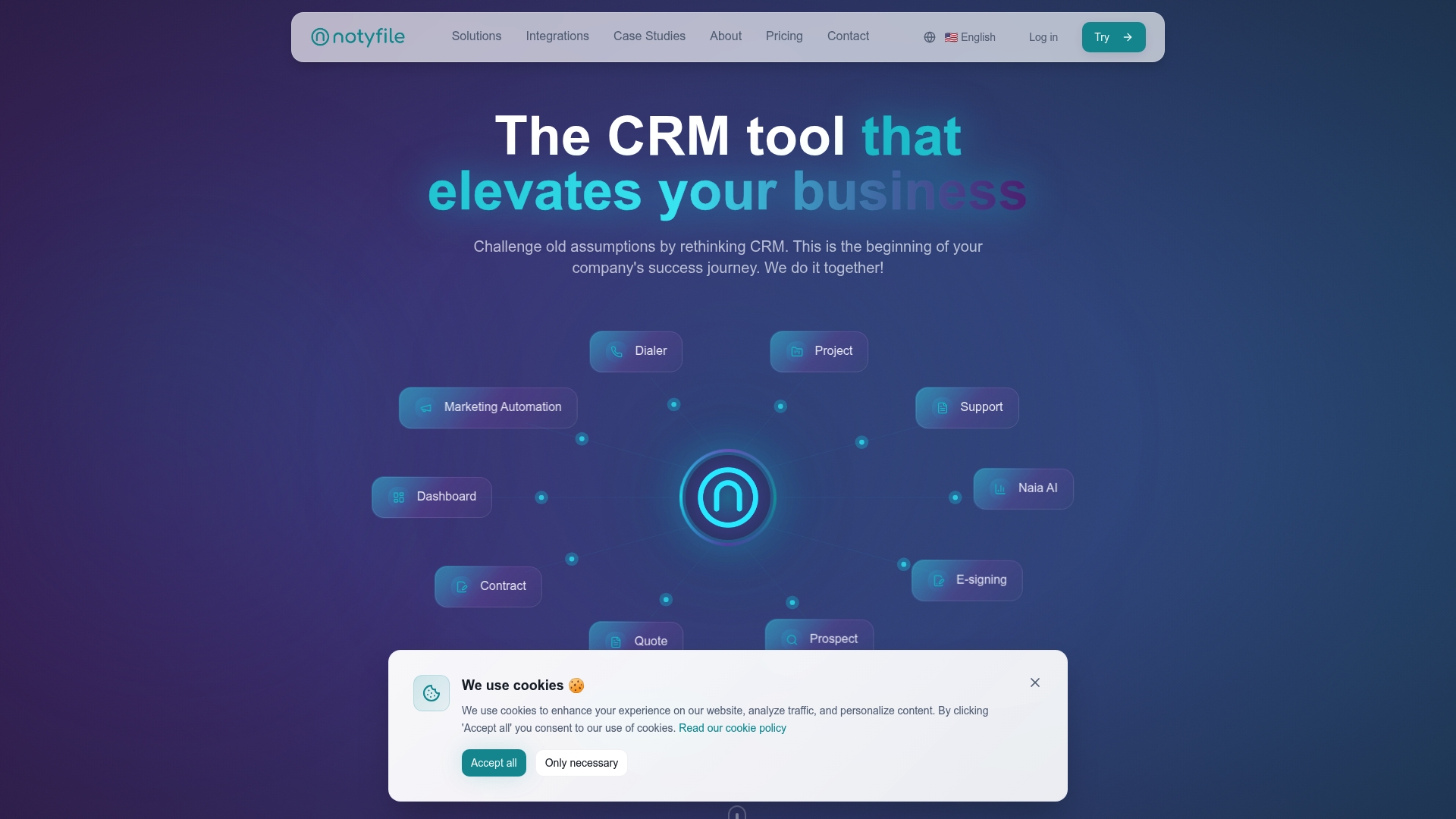
Lösningen är att låta datan stanna på ett ställe och flöda dit den behövs. Notyfile samlar kundhantering, prospekt- och försäljningsstöd, order- och avtalsadministration, offerter, projekt, e-signering, dialer, marknadsautomation och supportärenden i samma plattform. Plattformen integrerar med system som Fortnox, Scrive, Microsoft 365 och Zapier, så att det som annars skulle flyttas via filer kan kopplas ihop. Se vilka integrationer som finns och hur modulerna i våra lösningar hänger ihop.
Samma tänk gäller listorna säljarna arbetar med. En ringlista som lever i CRM:et uppdateras när någon ringer, medan en exporterad fil står still. Läs mer om hur du gör ringlistor i CRM till ett skarpt säljverktyg.

Samla kunddata, order och avtal i ett CRM
Vill du lägga mindre tid på filer och mer tid på affärer? Notyfile är ett modulbaserat CRM med AI-assistenten Naia, svensk support och fokus på GDPR-säkerhet. Du betalar per användare och månad: ESSENTIAL kostar 149 kr, AMBITION 299 kr, VÄXA 599 kr och MASTER 749 kr. Större organisationer kan få skräddarsydda lösningar och integrationer.
Jämför nivåerna på vår prissida och välj den som passar ditt team.
Så ser vi på CSV-exporter
Vi har byggt Notyfile som säljare, för säljare. Vi vet hur det känns att leta efter rätt siffra i fem olika kalkylark. Det är som att leta efter en nål i en höstack, fast höstacken byter form varje vecka.
CSV-filen har en given plats. Den är perfekt för en analys, en ögonblicksbild eller en flytt. Men den ska inte vara navet i din försäljning. När kundkortet, offerten, ordern och avtalet finns på samma ställe behöver du inte exportera för att förstå läget. Du ser det direkt.
Därför satsar vi på moduler som täcker hela kundresan och på integrationer mot de system du redan använder. Därför har vi också Naia, vår AI-assistent som analyserar affärsmöjligheter och ger rekommendationer utifrån din egen data. Det fungerar bara om datan finns samlad och är uppdaterad. Där börjar allt.
Så exportera gärna när du behöver det. Se bara till att originalet alltid finns i ditt CRM. Vi gör det tillsammans!
Joakim
Vanliga frågor
Hur exporterar jag data från ett CRM till Excel?
Filtrera fram rätt poster, välj fält och exportera som CSV eller Excel-fil. Exporterar du som CSV öppnar du filen via Data > Från text/CSV i Excel och väljer UTF-8 och rätt avgränsare. Då hamnar kolumnerna och de svenska tecknen rätt.
Varför hamnar allt i en kolumn när jag öppnar CSV-filen?
Svenska Excel använder komma som decimaltecken och förväntar sig därför semikolon mellan kolumnerna. Är filen kommaseparerad läses varje rad som en enda cell. Importera filen i stället för att dubbelklicka på den och välj komma som avgränsare.
Ska jag välja CSV eller Excel-format?
Välj CSV när filen ska läsas in i ett annat system eller innehåller många kolumner, eftersom formatet är enkelt och läses av nästan allt. Välj Excel-format när en kollega bara ska läsa eller filtrera listan. Har du valet, välj alltid UTF-8 för CSV.
Får jag spara en export med kunddata på min dator?
En export innehåller personuppgifter och omfattas av samma krav som datan i ditt CRM. Spara den skyddat, ta bara med de fält du behöver och radera filen när uppgiften är klar. Om din organisation har riktlinjer för personuppgifter, följ dem eller fråga ert dataskyddsombud.
Källor
- Tripetto: Use CSV in Office Excel or Google Sheets
- Listio: Prospekteringslista, från rådata till säljklar lista