

E-postsynk kopplar automatiskt dina skickade och mottagna mejl till rätt kontakt eller affär i CRM, så att hela kundhistoriken samlas på ett ställe. För de flesta företag är OAuth-anslutning mot Office 365 eller Gmail det bästa startvalet, eftersom det ger högre säkerhet och färre driftstopp än äldre IMAP/SMTP-lösningar. Använd ett personligt konto för egen mejlhantering och ett teamkonto när flera medarbetare behöver se samma kundkommunikation.
Kort sagt:
- En e-postsynk kopplar automatiskt mejl till rätt kontakt eller affär i CRM, vilket samlar hela kundhistoriken på ett ställe.
- OAuth är det föredragna valet för Gmail och Office 365, eftersom det ger högre säkerhet och kräver mindre underhåll än IMAP/SMTP.
- Vid val av synkhastighet kan du hämta historik från en månad till hela arkivet, men större mängder kan kräva stegvis import för att undvika problem.
- Mejl som inte matchar rätt kontakt kan kopplas om manuellt, och privata mejl bör filtreras för att undvika att känslig information delas i teamet.
- Notyfile kombinerar e-postsynk med AI-assistenten Naia, vilket möjliggör automatiska uppföljningar och förutsägelser baserat på kundkommunikation.
Innehållsförteckning
- Steg för steg: så aktiverar du e-postsynk i CRM
- OAuth, IMAP/SMTP och Exchange: vad valet betyder i praktiken
- Hur kopplas mejl till rätt kontakt och affär?
- Vanliga problem och snabb felsökning
- Så bygger du styrning kring GDPR och överfång
- Notyfile och e-postsynk: modulerna som gör jobbet
- När passar full e-postsynk bäst?
- Kom igång med e-postsynk i Notyfile
- Källor
- Vanliga frågor
Steg för steg: så aktiverar du e-postsynk i CRM
Innan du klickar dig igenom inställningarna behöver du fatta två beslut. Ska mejlen synkas till ditt personliga konto eller till ett delat teamkonto? Och hur långt tillbaka i tiden vill du hämta historik, en månad, sex månader eller allt du har?
De flesta CRM-plattformar, inklusive Pipedrive, följer samma grundmönster för aktivering. Så går du tillväga:
- Förbered kontovalet. Bestäm om synken ska vara personlig eller delad i teamet, och skriv ner vilken historikperiod du vill importera.
- Öppna e-postinställningarna i CRM. Navigera till kontoinställningarna och välj din e-postleverantör, eller kopiera din personliga synkadress om plattformen erbjuder det alternativet, ett flöde som beskrivs i Pipedrives guide för e-postsynk.
- Genomför autentiseringen. Vid OAuth loggar du bara in med ditt vanliga konto och godkänner behörigheterna. Vid IMAP/SMTP anger du server, port och lösenord manuellt.
- Skicka ett testmejl. Kontrollera att mejlet dyker upp under rätt kontakt eller affär i CRM, och att bilagor följer med korrekt.
- Ha en återställningsplan redo. Om något krånglar kan du snabbt stoppa synken och radera testdata innan du sätter igång på riktigt.
Hela processen tar sällan mer än 15 till 20 minuter för en enskild användare. För teamkonton bör du räkna med extra tid för att sätta rättigheter och synlighet korrekt, ett steg som ofta glöms bort i stressen att komma igång.
Proffstips: Testa alltid synken med ett mejl som innehåller en bilaga och en lång ämnesrad innan du litar på den i skarpt läge. Det är där de vanligaste kopplingsfelen dyker upp, inte i det enkla textmejlet.
OAuth, IMAP/SMTP och Exchange: vad valet betyder i praktiken
Vilken teknisk lösning du väljer påverkar både säkerhet och hur mycket underhåll du får framöver.
- OAuth är standardvalet för molnbaserade konton som Gmail och Office 365. Du delar aldrig ditt lösenord med CRM-systemet, utan godkänner istället begränsade behörigheter som kan återkallas när som helst. Microsoft rekommenderar OAuth-baserade anslutningar framför äldre autentisering just av det skälet.
- IMAP/SMTP behövs fortfarande i äldre e-postmiljöer eller vid specialuppsättningar där leverantören inte stödjer OAuth. Nackdelen är att lösenordsbyten och tvåstegsverifiering ofta kräver manuella justeringar, vilket ökar underhållsbördan över tid.
- Exchange och Microsoft Graph ger djupare integration för organisationer med egen IT-drift, exempelvis delade postlådor, kalenderdata och mappstruktur direkt från Exchange-servern. Microsoft Graphs mail-API styr här vilka bilagor och vilken metadata som faktiskt går att hämta ut.
Valet påverkar även hur mycket historik du kan synka och hur ofta mappar uppdateras. En Exchange-integration ger i regel bättre kontroll över mappsynk än en enkel IMAP-koppling, men kräver också att IT-avdelningen är inblandad i konfigurationen.
För en enskild säljare eller ett litet team räcker OAuth mot Gmail eller Office 365 nästan alltid. För en organisation med flera hundra anställda och egen Exchange-server är det värt att investera tid i en Graph-baserad lösning redan från start, eftersom ett byte senare ofta innebär att hela historiken måste synkas om.
Hur kopplas mejl till rätt kontakt och affär?
CRM-systemet matchar oftast mejladressen i "till" eller "från"-fältet mot befintliga kontakter i databasen. Hittar systemet en träff kopplas mejlet automatiskt till rätt kontaktkort och, om en aktiv affär finns, till den affären också.
Den automatiska matchningen är inte felfri. Ett mejl från en privat adress, eller från en kollega som skriver å en kunds vägnar, hamnar ofta fel. De flesta plattformar, Pipedrive inkluderat, låter dig manuellt koppla om ett felkopplat mejl till rätt kontakt eller affär i efterhand.
Synligheten skiljer sig också beroende på kontotyp:
- Personligt konto: bara du ser mejlen, oavsett vem de rör.
- Teamkonto: hela teamet ser kundkommunikationen, vilket är bra för överlämningar men kräver att du aktivt exkluderar privata mejltrådar.
- Delade inkorgar: flera användare arbetar i samma flöde, ofta använt för support eller en gemensam säljinkorg.
Ett vanligt misstag är att synka hela inkorgen till ett teamkonto utan filter, vilket gör att privata konversationer om lön, sjukskrivning eller interna konflikter plötsligt blir synliga för kollegor. Sätt upp filterregler som exkluderar interna domäner eller specifika avsändare innan du aktiverar synk brett i organisationen. Lägg också in enkla metadata-rutiner, till exempel taggar för ärendetyp eller en fast ämnesmall för offertmejl, så blir rapporteringen senare mycket enklare att bygga vidare på.
Vanliga problem och snabb felsökning
De flesta synkproblem faller i en handfull kategorier, och de går ofta att lösa själv innan du behöver kontakta support.
- Autentiseringsfel. Kontrollera först om lösenordet eller appbehörigheten har återkallats, vanligt efter ett byte av företagslösenord. Vid tvåstegsverifiering behöver du ofta generera ett separat app-lösenord istället för ditt vanliga.
- Dubbletter och överfång. Om samma mejl dyker upp flera gånger, eller om synken plötsligt hämtar mejl som inte hör till kundärenden, skapa blockregler för interna domäner och rensa manuellt de senaste dubbletterna.
- Bilagor som inte följer med. Kontrollera både e-postleverantörens storleksgräns och hur mycket lagring CRM-kontot har kvar, eftersom det ofta är den sistnämnda som stoppar större filer.
- Historikimport som fastnar. Minska den valda synkperioden och kör om importen i mindre steg, särskilt om kontot har flera års mejlhistorik.
Innan du kontaktar support, samla loggar med tidsstämpel för när felet uppstod, ett exempel-mejl som inte synkade korrekt och vilken kontotyp (personlig eller team) som är berörd. Det halverar ofta handläggningstiden jämfört med en generell felbeskrivning.
Så bygger du styrning kring GDPR och överfång
En e-postsynk som fungerar tekniskt är inte automatiskt en synk som är laglig eller trygg att köra i skarp drift. Innan du rullar ut brett behöver du ha koll på grunderna.
- Dokumentera den rättsliga grunden för att synka anställdas mejl, och informera berörda medarbetare om vad som loggas och varför.
- Sätt en tydlig gallringspolicy för hur länge synkade mejl sparas i CRM innan de raderas eller arkiveras.
- Använd manuell loggning istället för automatisk synk för särskilt känsliga ärenden, exempelvis personalfrågor eller juridiska tvister.
- Begränsa åtkomsten med roller så att bara relevanta medarbetare ser kundmejl, och aktivera revisionsloggar för vem som öppnat vad.
- Granska leverantörens databehandling innan AI-funktioner som automatisk kategorisering eller autosvar sätts i produktion, eftersom AI-assistenter i e-post kräver löpande övervakning för att undvika felaktiga svar eller läckor av känslig information.
Proffstips: Sätt gallringspolicyn innan du aktiverar synken, inte efteråt. Att i efterhand rensa tre års mejlhistorik från ett CRM-system som saknat regler är betydligt jobbigare än att sätta rätt gräns från dag ett.
Notyfile och e-postsynk: modulerna som gör jobbet
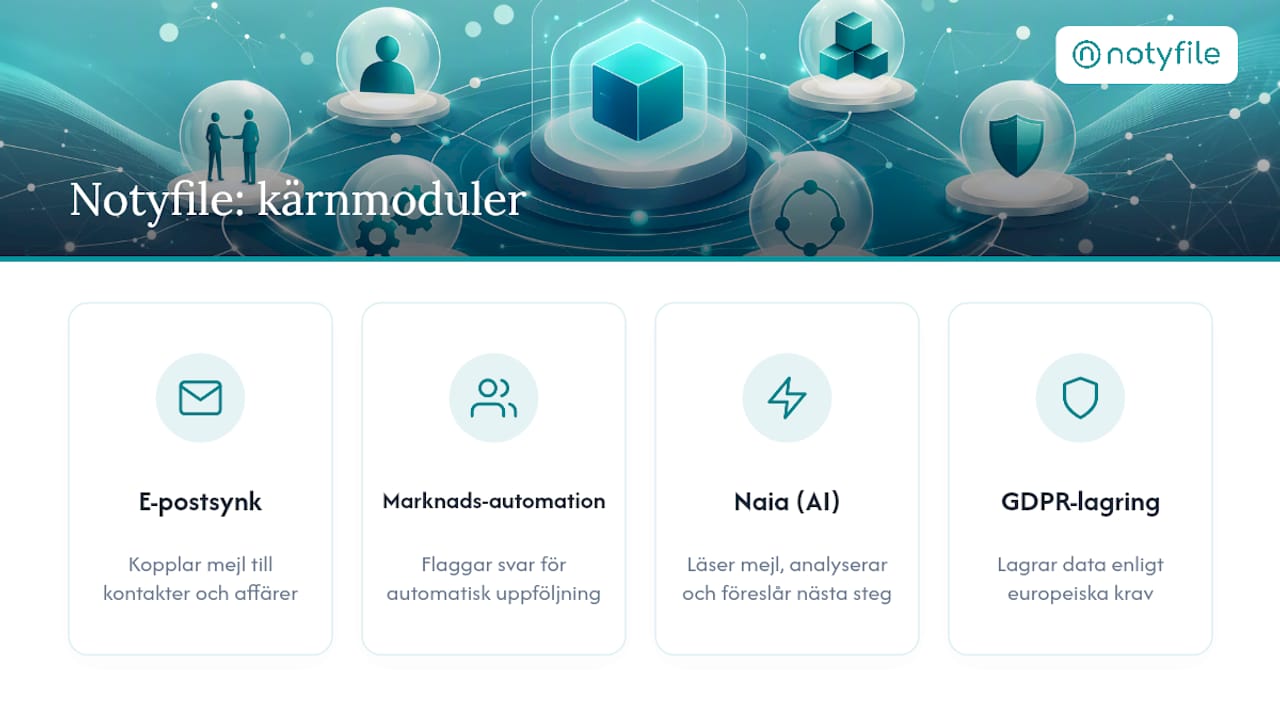
Notyfile bygger sin e-postsynk som en av flera moduler i plattformen, inte som en isolerad funktion. Synkade mejl kopplas till kontakter och affärer på samma sätt som beskrivits ovan, men matchas också mot marknadsautomationen så att en kund som svarar på en kampanj automatiskt flaggas för uppföljning.
Den stora skillnaden är AI-assistenten Naia. Naia läser igenom synkade mejl och möten, analyserar affärsmöjligheter och ger konkreta rekommendationer om nästa steg i en dialog, istället för att bara logga texten passivt.
Ett vanligt användningsfall är automatiska uppföljningar: när ett mejl från en kund innehåller nyckelord som pekar på köpintresse, kan Naia föreslå en uppgift eller ett mallat svar direkt i flödet, byggt på mallbibliotek som redan finns i systemet.
Notyfile är GDPR-anpassat och lagrar data enligt europeiska krav, vilket är avgörande när mejlhistorik med kunduppgifter passerar genom både synk och AI-analys. Vill du se hur modulerna hänger ihop i praktiken kan du utgå från Notyfiles egen plattformsöversikt innan du bokar en genomgång.
När passar full e-postsynk bäst?
Full e-postsynk lönar sig tydligast för sälj- och supportteam där kundhistorik behöver vara sökbar för fler än en person. Har du en liten kundstock och sköter allt själv räcker ofta en begränsad, manuell loggning av viktiga trådar.
Starta hellre med en avgränsad pilot, till exempel ett team eller en produktlinje, och mät om svarstider och antal missade uppföljningar faktiskt förbättras innan du rullar ut brett. En organisation som redan har tydliga rutiner för dataskydd klarar en bredare utrullning snabbare än en som fortfarande bygger sin första policy.
— Joakim
Kom igång med e-postsynk i Notyfile
Notyfile skiljer sig från många fristående e-postverktyg genom att synken redan är kopplad till försäljning, marknadsautomation och AI-assistenten Naia i samma system, istället för att vara en lösryckt integration du måste sy ihop själv.
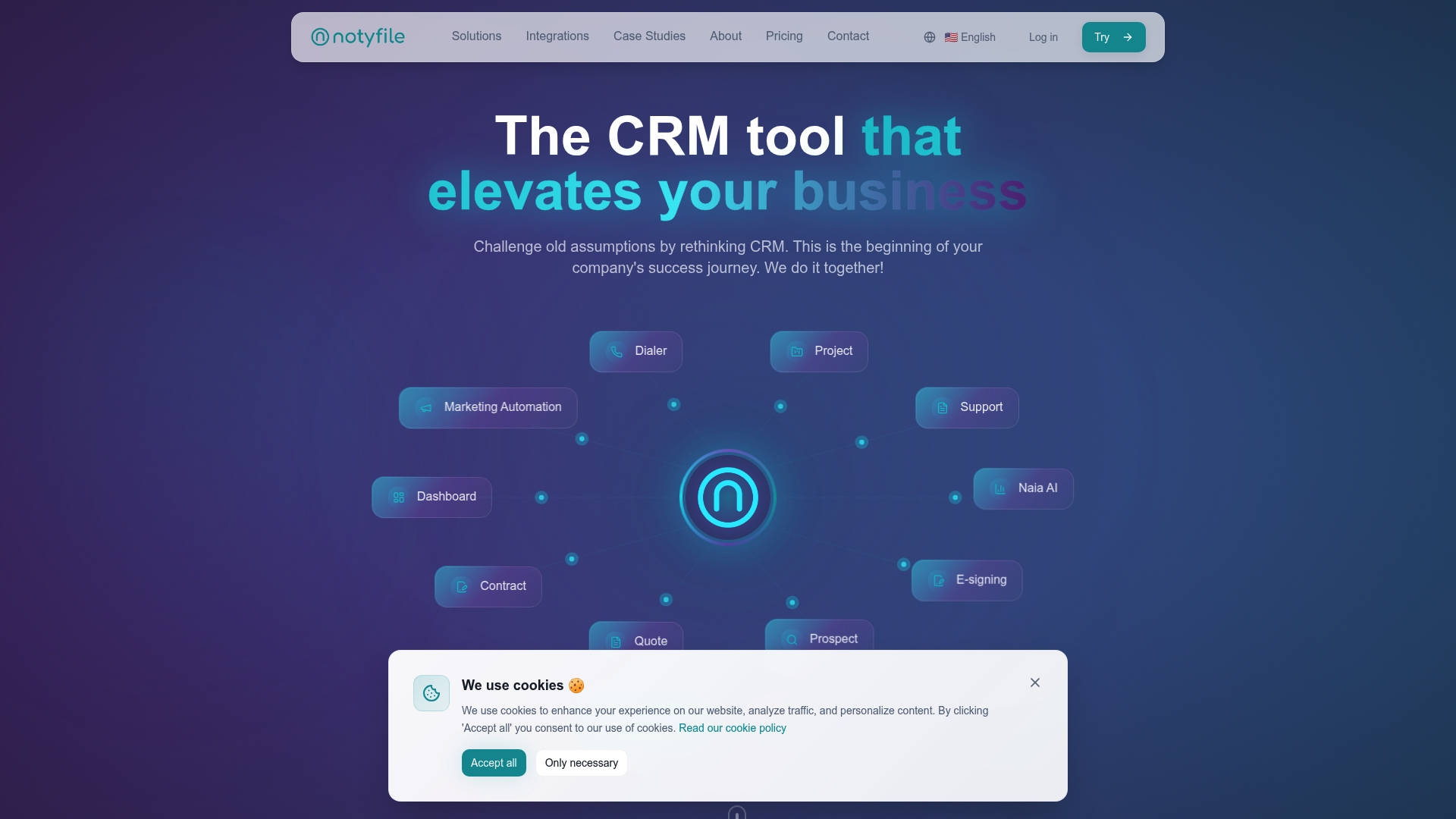
Det betyder att en synkad kundkonversation direkt kan trigga en uppföljningsuppgift, matchas mot en pågående affär eller ligga till grund för en rekommendation från Naia, utan extra konfiguration mellan olika system. Notyfile erbjuder fyra planer, från ESSENTIAL till MASTER, där priset skalar med hur många funktioner ditt team behöver: ESSENTIAL kostar 149 kr per användare och månad, medan MASTER ligger på 749 kr. Vill du se exakt vilka system som går att koppla ihop med e-postsynken, från Microsoft 365 till Zapier, finns detaljerna på integrationssidan. Vill du förstå mer om hur Naia analyserar mejl och möten kan du läsa vidare på sidan om AI-assistenten. Boka en genomgång eller jämför planerna på prissidan för att se vilken nivå som matchar ditt team redan idag.
Källor
Vill du gå djupare tekniskt är Microsofts guide för e-postintegration i Dynamics en bra utgångspunkt för Exchange- och Graph-miljöer. Pipedrives supportartikel om e-postsynk visar praktiska skärmdumpar av kontoinställningar. Notyfiles egna sidor om integrationer och prisplaner kompletterar med hur det ser ut i en modern CRM-plattform.
- Microsoft — Outlook AI email assistant
- Integrate (synchronize) your email system — Microsoft Learn
- How can I set up the email sync — Pipedrive
Vanliga frågor
Vad innebär e-postsynk i ett CRM-system?
E-postsynk innebär att skickade och mottagna mejl automatiskt loggas i CRM-systemet och kopplas till rätt kontakt eller affär. Det ger en samlad kundhistorik utan att du manuellt behöver klistra in mejl i systemet.
Kan CRM-system skicka mejl direkt, inte bara logga dem?
Ja, de flesta moderna CRM-plattformar, inklusive Notyfile, låter dig skicka mejl direkt från kontakt- eller affärskortet med mallar och spårning av öppningar. Mejlet loggas då automatiskt i samma tråd som tidigare konversation med kunden.
Vilket CRM-system är bäst för e-postsynk och e-postmarknadsföring?
Det beror på vilken funktionsdjup du behöver: en enkel synk räcker för många, medan andra vill kombinera synk med marknadsautomation i samma flöde. Notyfile kombinerar e-postsynk med marknadsautomation och AI-assistenten Naia i en och samma plattform, vilket passar företag som vill undvika att sy ihop flera separata verktyg.
Hur väljer jag mellan OAuth och IMAP/SMTP för e-postsynk?
OAuth är förstahandsvalet för molnkonton som Gmail och Office 365, eftersom du aldrig delar lösenord med CRM-systemet och kan återkalla åtkomsten när som helst. IMAP/SMTP behövs i första hand för äldre e-postmiljöer där OAuth inte stöds.
Vad kostar Notyfile för ett team som vill synka e-post?
Notyfiles planer sträcker sig från ESSENTIAL på 149 kr per användare och månad till MASTER på 749 kr, med AMBITION och VÄXA som mellansteg. Behöver du skräddarsydda integrationer utöver standardpaketen finns anpassade lösningar tillgängliga, med pris på förfrågan.