

Ja, du kan koppla Fortnox till ett CRM via Zapier, men du behöver en integrationslicens i Fortnox och korrekta OAuth-behörigheter för att det ska fungera. Med rätt uppsättning kan du automatisera kund- och orderflöden och skapa fakturor direkt utifrån händelser i ditt CRM. Nästa steg är att köpa eller aktivera integrationen i Fortnox och sedan bygga din första Zap, något vi går igenom i detalj nedan.
Kort sagt:
- Integrationslicensen knyts till Fortnoxabonnemanget, inte enskilda användare; en systemadministratör bör aktivera den och dokumentera behörigheterna för att förenkla framtida felsökning.
- För fakturor behöver du mappa kund, orderrader, pris och momskod noggrant; fel momskod leder till rättningar, medan kundsökning före skapande motverkar dubbletter.
- Lägg in en fördröjning och sök efter order innan fakturan skapas, så hinner orderraderna registreras; testa alltid med testdata före skarp drift.
- När transaktionsvolymen ökar, orderraderna blir komplexa eller du behöver synkronisering utan fördröjning, bör du överväga en skräddarsydd koppling i stället för enkla automatiseringar.
Innehållsförteckning
- Hur Zapier och Fortnox kommunicerar
- Steg för steg: köp, aktivera och koppla Fortnox till Zapier
- Konkreta Zap-mallar för CRM och Fortnox
- Administrativa inställningar i Fortnox: behörigheter och insyn
- Praktiska tips för stabil drift
- När Zapier och Fortnox räcker, och när du bör skala upp
- Notyfile: ett svenskt CRM som pratar med Fortnox
- Vanliga frågor
- Källor
Hur Zapier och Fortnox kommunicerar
I Zapier bygger varje automatisering, kallad en Zap, på en trigger och en eller flera actions. En trigger är händelsen som startar flödet, till exempel en ny affär i ditt CRM. En action är vad som händer i Fortnox som ett resultat, till exempel att en faktura skapas. Fortnox fungerar som en app bland de hundratals som Zapier listar, med ett eget bibliotek av färdiga triggers och actions.
De vanligaste byggstenarna i en Fortnox-Zap är:
- Skapa faktura: genererar en ny kundfaktura baserat på data från CRM.
- Skapa eller uppdatera kund: synkar kunduppgifter mellan systemen utan dubbelarbete.
- Hitta order: söker upp en befintlig order innan nästa steg körs.
- API request: ett friare steg för den som behöver hämta eller skicka specifik data.
Det som normalt går att synka mellan CRM och Fortnox är kunduppgifter, orderrader, faktura-ID och betalningsstatus. Det täcker de flesta behov ett säljteam har, från första kontakt till betald faktura.
Steg för steg: köp, aktivera och koppla Fortnox till Zapier
Att komma igång kräver inte mycket teknisk kunskap, men ordningen spelar roll. Så här går du tillväga:
- Köp eller aktivera integrationslicensen i Fortnox via marknadsplatsen. Gå till Administrera integrationer och välj Beställ fler licenser om du inte redan har en aktiv licens. Licensen är kopplad till ditt abonnemang snarare än till enskilda användare, vilket gör att du inte behöver köpa en ny licens per person som använder integrationen.
- Välj Fortnox-appen i Zapier och logga in med dina Fortnox-uppgifter. Du skickas tillbaka till Fortnox för att godkänna de OAuth-behörigheter (scopes) som visas vid aktiveringstillfället.
- Verifiera kopplingen under Administrera integrationer i Fortnox. Där ser du att integrationen är aktiv och vem i organisationen som genomförde aktiveringen.
- Fördela roller tydligt: låt en systemadministratör sköta själva aktiveringen, medan sälj- eller CRM-teamet testar de faktiska arbetsflödena i vardagen.
Proffstips: Bygg och testa dina första Zaps i en testmiljö eller med låga belopp innan du kopplar dem mot skarp bokföring, så slipper du reda ut felaktiga fakturor i efterhand.
Konkreta Zap-mallar för CRM och Fortnox
Tre arbetsflöden täcker de flesta behov ett säljteam har när Fortnox och ett CRM ska prata med varandra.
Mall 1: Skapa Fortnox-faktura från vunnen affär. Trigger är att en affär markeras som vunnen i CRM, action är Create Invoice i Fortnox. Mappa kund, orderrader, pris och momskod noggrant, eftersom felaktig momskod är en vanlig källa till rättningar i efterhand.
Mall 2: Synka nya kunder automatiskt. Trigger är New Contact i CRM, action är Find or Create Customer i Fortnox. Steget "Find" innan "Create" är avgörande för att undvika dubbletter när samma kund läggs in från flera håll.
Mall 3: Uppdatera CRM när en faktura betalas. Trigger är Invoice Paid i Fortnox, action är att uppdatera kontakt eller affär i CRM. Det ger säljteamet realtidsinsyn i betalningsstatus utan att behöva logga in i Fortnox manuellt.
Teknisk rekommendation: lägg in ett steg med Delay by Zapier och ett Find Order-steg innan du skapar fakturan. Det säkerställer att alla orderrader verkligen finns registrerade i Fortnox innan nästa steg körs, vilket är den vanligaste orsaken till ofullständiga fakturor i automatiserade flöden.
Zapier erbjuder ett stort antal färdiga mallar för Fortnox, bland annat kopplingar mot CRM-system som webCRM och Salesmate. Att starta från en befintlig mall och justera fältmappningen efter eget behov går snabbare än att bygga från grunden.
Innan du sätter en Zap i produktion, kontrollera att: kundfält är korrekt mappade, momskoder stämmer med din bokföring och att testkörningen gav rätt resultat i Fortnox.
Administrativa inställningar i Fortnox: behörigheter och insyn
All styrning av integrationen sker på ett och samma ställe i Fortnox, vilket gör det enkelt att hålla koll på vem som har tillgång till vad.
- Administrera integrationer är platsen där du beställer, aktiverar och får överblick över alla kopplade integrationer.
- Loggad historik: Fortnox sparar vilken användare som aktiverade integrationen samt vilka behörigheter (scopes) som beviljats vid det tillfället.
- Bortkoppling: du kan när som helst bryta kopplingen direkt i administrationsvyn, vilket omedelbart stänger av dataflödet mellan systemen.
Vår rekommendation är att dokumentera vem som godkände integrationen och exakt vilka scopes som beviljades. Det gör felsökning enklare längre fram och ger dig en tydlig ansvarskedja om något behöver justeras.
Praktiska tips för stabil drift
De flesta problem med Fortnox-Zaps handlar om timing eller fältmappning, inte om själva kopplingen. Testa därför alltid i Fortnox utvecklarportal innan du kör ett nytt flöde mot skarp data. Där finns testmiljöer byggda just för att du ska kunna verifiera integrationer utan risk.
Vanliga felkällor är att en action körs innan föregående steg hunnit slutföras i Fortnox, att fält mappas fel mellan system, eller att en användare saknar rätt behörighet för en viss åtgärd. Lösningen är nästan alltid densamma: lägg in Delay- eller Find-steg där det behövs, och håll en enkel logg över vilka fält som mappas till vad.
Proffstips: Kör alltid en simulering med testdata och kontrollera API-svaret innan du låter en Zap gå live mot skarpa kunder och fakturor.
För den som vill ha ett CRM byggt för att hantera hela kundresan, inte bara enstaka synkar, är det här våra moduler kommer in. Vi har byggt Notyfile med kundhantering, prospektstöd och Naia, vår AI-assistent, som grund, med GDPR-säkerhet inbyggd i hela plattformen.

När Zapier och Fortnox räcker, och när du bör skala upp
Zapier fungerar utmärkt för de flesta mindre och medelstora säljteam. Men när transaktionsvolymen blir hög, orderraderna blir komplexa eller du behöver realtidssynk utan fördröjning, börjar enkla Zaps bli en flaskhals snarare än en lösning. Då är det läge att överväga en mer integrerad plattform eller skräddarsydd koppling, särskilt om du redan känner att du bygger fler och fler Delay-steg för att kompensera för systemets gränser.
— Joakim
Notyfile: ett svenskt CRM som pratar med Fortnox
Vi har byggt ett modulbaserat CRM för svenska säljteam, med kundhantering, prospektstöd, offertgenerering, projektledning och e-signering samlat på ett ställe. AI-assistenten analyserar affärsmöjligheter och ger konkreta rekommendationer, så att du slipper leta efter nästa steg manuellt.
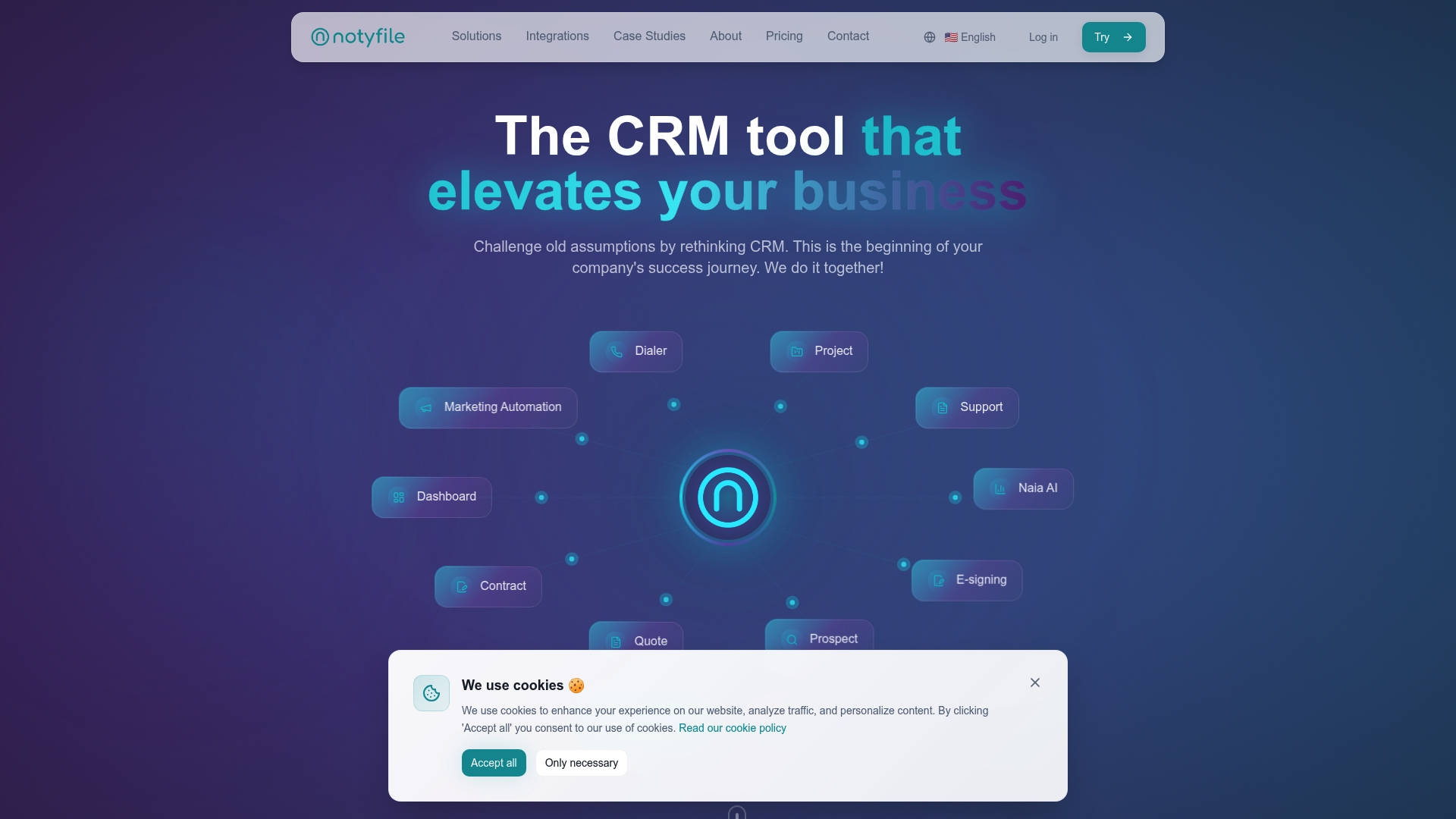
Det går att koppla CRM:et till Fortnox både via Zapier och genom skräddarsydda lösningar, beroende på hur komplexa flödena är:
- Mindre team som vill automatisera enkla kund- och fakturaflöden kommer långt med Zapier-kopplingen vi beskrivit ovan.
- Växande organisationer med högre volym eller mer komplexa behov kan få en anpassad integration byggd direkt mot sina processer.
Vill du se hur Notyfile fungerar i praktiken för ditt team, kan du utforska våra planer och priser eller läsa mer om hur Notyfile lyfter ditt företag.
Vanliga frågor
Behöver jag en integrationslicens för att koppla Fortnox till Zapier?
Ja, du behöver en aktiv integrationslicens köpt via Fortnox marknadsplats innan du kan koppla kontot till Zapier eller något annat externt system. Licensen är kopplad till ditt abonnemang, inte till enskilda användare.
Hur lång tid tar det att få integrationen fungerande?
Själva aktiveringen i Fortnox och Zapier tar oftast bara några minuter när licensen redan är på plats. Att bygga, testa och finjustera dina Zap-flöden för ett helt säljteam tar vanligen längre, beroende på hur många processer som ska automatiseras.
Vilka fel är vanligast när man bygger Zaps mot Fortnox?
De vanligaste problemen uppstår när en action körs innan föregående steg hunnit slutföras i Fortnox, eller när fält mappas felaktigt mellan systemen. Ett Delay- och Find Order-steg löser de flesta timingrelaterade problem.
Kan jag se vem som aktiverat en integration i Fortnox?
Ja, under Administrera integrationer i Fortnox ser du vilken användare som aktiverade integrationen och vilka behörigheter som beviljades. Samma vy används för att bryta kopplingen om det behövs.
Kan Notyfile användas tillsammans med Fortnox och Zapier?
CRM:et kan kopplas till Fortnox både via Zapier och genom en skräddarsydd integration, beroende på hur komplexa flödena är. Vår AI-assistent Naia kan sedan användas för att analysera data som flödar in från Fortnox och ge rekommendationer i säljprocessen.
Källor
- Köp av integration | Fortnox
- Kom igång med integrationer | Fortnox
- Fortnox Integrations | Zapier
- Inställningar i administrationsportalen | Fortnox