

När säljaren stänger en affär i CRM-systemet ska fakturan inte behöva skrivas en gång till i Fortnox. Med en koppling mellan CRM och Fortnox blir den vunna affären ett fakturaunderlag. Kund, artiklar, priser och villkor skickas över till Fortnox, och där bokförs fakturan och skickas ut. Det som avgör om flödet fungerar är sällan tekniken. Det handlar om att offert, avtal och order redan ligger samlat på ett ställe innan fakturan skapas. Därför börjar ett bra Fortnox-flöde i ett CRM där hela kundresan finns, som Notyfile, som integrerar med Fortnox.
Kort sagt
- Fakturan skapas i Fortnox, men underlaget kommer från CRM. Affären, kunden och artikelraderna förs över så att ingen behöver skriva in dem igen.
- Bestäm vilket system som äger vad. CRM äger kontakter, affärer och aktiviteter. Fortnox äger fakturaadress, kundnummer, betalningsvillkor och betalningar.
- Kopplingen kräver rätt licenser i Fortnox, bland annat en integrationslicens och programmet för fakturering.
- De flesta fel beror på data, inte på kopplingen: saknat organisationsnummer, artiklar utan bokföringskonto eller inaktiva kunder.
- Ju mer av kundresan som ligger i samma CRM, från offert och e-signering till order, desto renare blir fakturaunderlaget.
Innehållsförteckning
- Så går det till när en affär blir en faktura
- Vilket system äger vad?
- Uppgifterna som följer med till Fortnox
- Steg för steg: från offert till betald faktura
- Automatisera rätt, granska det som spelar roll
- Innan ni kopplar ihop systemen
- När fakturan fastnar: vanliga fel och lösningar
- Notyfile och Fortnox: hela kundresan i ett system
- Vår syn: fakturan börjar vid första samtalet
- Vanliga frågor
- Källor
Så går det till när en affär blir en faktura
I grunden är flödet enkelt. CRM-systemet och Fortnox pratar med varandra via Fortnox API, ett gränssnitt som låter andra program läsa och skapa kunder, artiklar och fakturor i ditt Fortnox-konto. Du godkänner kopplingen en gång i Fortnox. Sedan kan CRM-systemet skicka över information när något händer i säljprocessen.
Ett typiskt förlopp ser ut så här:
- Säljaren markerar affären som vunnen eller skapar en order i CRM.
- CRM kontrollerar om kunden redan finns i Fortnox. Om inte skapas kunden där.
- Ett fakturaunderlag med kund, artiklar, antal, priser och villkor skickas till Fortnox.
- Ekonomi granskar underlaget i Fortnox, gör fakturan klar och skickar den.
- Fortnox bokför fakturan och håller koll på när kunden betalar.
Resultatet: säljaren jobbar kvar i CRM, ekonomi jobbar kvar i Fortnox och ingen sitter och kopierar mellan två fönster. Det är där tiden sparas, och det är där felen försvinner.
Varför det lönar sig att slippa dubbelregistrering
Varje gång en uppgift skrivs in för hand finns en risk för fel. Ett felstavat organisationsnummer, ett gammalt pris eller en rabatt som glömdes bort. Felen märks sällan förrän kunden hör av sig om fakturan. Då har både säljare och ekonomi fått lägga tid på något som borde ha varit klart. När underlaget går direkt från affären till Fortnox fakturerar du det kunden faktiskt har tackat ja till.
Vilket system äger vad?
Den viktigaste frågan i ett CRM–Fortnox-flöde är vilket system som är "sanningen" för varje typ av uppgift. Om båda systemen får ändra samma fält uppstår snart två versioner av samma kund, och då vet ingen vilken som stämmer.
En uppdelning som fungerar för de flesta småföretag:
| Uppgift | Ägs av | Varför |
|---|---|---|
| Kontaktpersoner, telefon, mejl | CRM | Säljarna uppdaterar dem i det dagliga arbetet |
| Affärer, offerter, aktiviteter | CRM | Hela säljprocessen ska ligga samlad |
| Avtal och order | CRM | Underlaget för vad som ska faktureras |
| Organisationsnummer, fakturaadress | Fortnox | Måste stämma för bokföring och fakturering |
| Kundnummer | Fortnox | Används som nyckel mellan systemen |
| Betalningsvillkor | Fortnox | Ekonomi styr kreditvillkoren |
| Fakturor och betalningar | Fortnox | Bokföringen hör hemma i ekonomisystemet |
När varje uppgift har ett hem flyttar kopplingen bara information åt ett håll per fält. Det gör integrationen stabil och lätt att förstå för alla i teamet.
Undvik dubbletter från start
Den vanligaste källan till röran är samma kund upplagd två gånger. Låt organisationsnumret vara nyckeln: innan en ny kund skapas i Fortnox ska kopplingen leta efter en befintlig kund med samma nummer. Se också till att organisationsnumret registreras redan när affären skapas i CRM, inte när fakturan ska ut.
Uppgifterna som följer med till Fortnox
Vad som kan föras över beror på hur kopplingen är byggd, men ett komplett fakturaunderlag innehåller oftast:
- Kunduppgifter: kundnummer, namn, organisationsnummer, land och e-postadress för fakturor.
- Referenser: er referens (kundens kontaktperson) och vår referens (säljaren som äger affären).
- Artikelrader: artikelnummer, beskrivning, antal, pris, eventuell rabatt och momssats.
- Villkor: betalningsvillkor, valuta och betalsätt.
- Uppföljning: kundens ordernummer, kostnadsställe eller projekt och vilken fakturamall som ska användas.
En bra tumregel: allt som kunden har godkänt i offerten eller avtalet ska kunna hittas på fakturan. Om priset eller rabatten ändrades under förhandlingen ska ändringen ligga i CRM innan underlaget skickas. Annars får du en faktura som inte stämmer med det kunden skrev under på.
Steg för steg: från offert till betald faktura
Så här ser ett flöde ut när det fungerar från första kontakt till inbetalning. Vid varje steg ser du vad som krävs och var det brukar gå snett.

1. Lägg upp kunden rätt från början
Registrera företaget med korrekt organisationsnummer och en kontaktperson redan när du börjar bearbeta det. Det är här de flesta fakturafel egentligen uppstår. I Notyfile samlas kunddata, kontakter och historik i kundhanteringen, så att uppgifterna finns på plats när affären väl blir av.
2. Skapa offerten i CRM
Offerten är fakturans första utkast. Använd artiklar med fasta artikelnummer i stället för fritext, så att samma artiklar känns igen i Fortnox. Notyfile har offertgenerering inbyggd, så offerten bygger på samma kund och samma affär som allt annat.
3. Få avtalet signerat
När kunden säger ja ska det dokumenteras. Ett signerat avtal gör det tydligt vad som ska faktureras och när. Med e-signering i Notyfile, och integrationen med Scrive, sker signeringen utan att du lämnar systemet.
4. Gör om affären till en order
Ordern är det underlag som ekonomin ska fakturera. Här kontrollerar du antal, leveransdatum och eventuella delleveranser. Notyfile har order- och avtalsadministration som en egen modul, så att ordern följer direkt av den signerade affären.
5. Skicka underlaget till Fortnox
Nu skickas kund och fakturaunderlag till Fortnox. Kundnumret i Fortnox kopplas till kunden i CRM, så att nästa faktura hamnar på rätt kund. Notyfile integrerar med Fortnox, och behöver ni ett flöde anpassat efter era egna rutiner finns skräddarsydda lösningar och integrationer.
6. Granska och skicka fakturan
Ekonomi tittar igenom underlaget i Fortnox, gör eventuella justeringar och skickar fakturan. Under de första veckorna med en ny koppling är det klokt att granska varje faktura. När ni ser att underlagen blir rätt kan ni lätta på kontrollen.
7. Följ upp betalningen
När kunden har betalat registreras det i Fortnox. För säljaren är det värdefullt att veta om kunden har obetalda fakturor innan nästa affär tas. Bestäm därför hur betalinformationen ska nå säljteamet, så att ingen ringer en kund med ett nytt erbjudande medan den förra fakturan ligger obetald.
Automatisera rätt, granska det som spelar roll
Allt i fakturaflödet behöver inte automatiseras, och allt ska inte heller granskas för hand. Så här brukar uppdelningen se ut i företag som har fått kopplingen att fungera:
Bra att automatisera:
- Att kunden skapas i Fortnox när affären vinns.
- Att fakturaunderlaget förs över med artiklar, priser och villkor.
- Att påminnelser och uppgifter skapas i CRM för säljaren, till exempel när ett avtal ska förnyas.
Bra att granska manuellt:
- Fakturaunderlaget innan det skickas, åtminstone den första tiden.
- Nya kunder: stämmer organisationsnummer och fakturaadress?
- Avvikande villkor, till exempel ovanliga rabatter eller längre betalningstider.
Poängen med automatisering är att ekonomi ska lägga tiden på kontroll i stället för på inmatning. Det är en betydligt roligare och mer värdefull uppgift.
Innan ni kopplar ihop systemen
En checklista innan ni sätter igång sparar mycket tid:
- Licenser i Fortnox. En koppling från ett annat system kräver en integrationslicens i Fortnox, som aktiveras under användaradministrationen. För att skapa fakturor behöver ni också ha programmet för fakturering. Kontrollera aktuella priser i ert Fortnox-konto.
- Behörighet. Den som godkänner kopplingen behöver vara administratör i Fortnox.
- Artikelregister. Varje artikel som ska faktureras behöver ett bokföringskonto i Fortnox. Gå igenom registret innan första överföringen.
- Kundregister. Rensa bort dubbletter och markera inaktiva kunder. Det är mycket lättare att göra det före än efter kopplingen.
- Nummerserier. Se till att fakturanumren inte krockar om ni har fakturerat från flera system tidigare.
- Ansvar. Bestäm vem som tar hand om ett underlag som fastnar. Är det säljaren, ekonomi eller systemansvarig?
När fakturan fastnar: vanliga fel och lösningar
Även en väl byggd koppling stöter ibland på fel. Nästan alltid beror det på data i något av systemen. Här är de vanligaste felmeddelandena från Fortnox och vad de betyder, enligt en genomgång av misslyckade fakturaunderlag:
| Felmeddelande | Vad det betyder | Så löser du det |
|---|---|---|
| Ogiltig mall | Kundkortet har en förvald fakturamall som inte fungerar | Välj bort mallen på kundkortet i Fortnox |
| Värdet tolkas som Null | Organisations- eller personnummer saknas | Fyll i numret på kunden |
| Konto saknas | En artikel saknar kopplat bokföringskonto | Lägg till konto på artikeln i Fortnox |
| Kunden är inte aktiv | Kunden är markerad som inaktiv i Fortnox | Aktivera kunden igen |
Två felkoder till dyker ofta upp. Felkod 2000861, "Fakturan finns redan", betyder att fakturanumren överlappar och åtgärdas under Nummerserier i Fortnox inställningar. Felkod 2000764, "No such route", betyder att anropet går till en adress som inte finns i Fortnox API. Det kräver en teknisk genomgång av själva kopplingen.
Det bästa skyddet mot fel är att fånga dem tidigt. Om organisationsnummer, artikelnummer och betalningsvillkor är på plats redan i CRM är det sällan något som fastnar på vägen.
Notyfile och Fortnox: hela kundresan i ett system
En Fortnox-koppling blir aldrig bättre än underlaget den får. Därför samlar Notyfile hela kundresan i ett och samma system: kundhantering, prospekt- och försäljningsstöd, offertgenerering, e-signering, order- och avtalsadministration, projektledning, en inbyggd dialer, marknadsautomation och ärendehantering för support. Plattformen integrerar med Fortnox, Scrive, Microsoft 365 och Zapier.
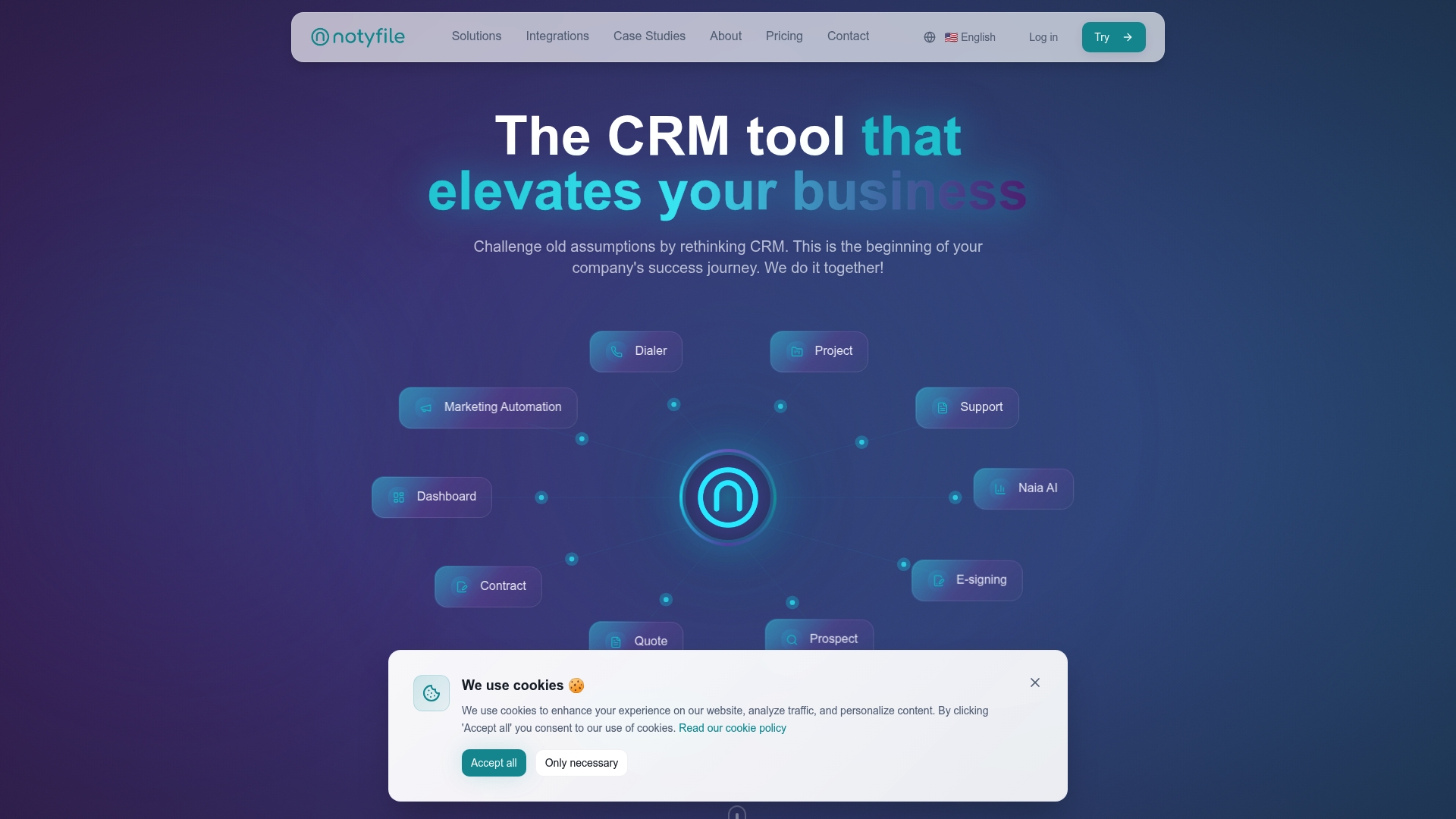
Notyfile har också en AI-assistent, Naia, som analyserar affärsmöjligheter, sammanfattar möten och ger smarta rekommendationer, så att du ser vilka affärer som ligger närmast att bli fakturor. Läs mer om Naia AI.
Notyfile betalas per användare och månad: Essential 149 kr, Ambition 299 kr, Växa 599 kr och Master 749 kr. För större organisationer finns skräddarsydda lösningar och integrationer. Jämför paketen på prissidan och välj den nivå som passar ert team.
Vår syn: fakturan börjar vid första samtalet
Vi får ofta frågan om hur man kopplar CRM till Fortnox. Vi tycker att man ska börja i andra änden. Fakturan är slutet på en kedja, och den blir bara rätt om varje länk före den är rätt.
Notyfile är byggt av säljare för säljare. Vi vet hur det ser ut när offerten ligger i ett dokument, avtalet i en mejlkorg och ordern i ett kalkylark. Att leta efter rätt underlag blir som att leta efter en nål i en höstack. Därför har vi samlat modulerna för hela kundresan i samma plattform, från första kontakt till offert, signerat avtal och order.
När allt ligger på ett ställe blir integrationen med Fortnox det enkla steget den ska vara. Säljaren säljer, ekonomin fakturerar och data följer med automatiskt. Med svensk support och fokus på GDPR-säkerhet kan ni känna er trygga med hur kunddata hanteras hela vägen.
Vårt råd är enkelt: centralisera först, automatisera sedan. Då får ni ett fakturaflöde som håller. Vi gör det tillsammans!
Joakim
Vanliga frågor
Kan man skapa fakturor i Fortnox direkt från ett CRM?
Ja. Via Fortnox API kan CRM-systemet skapa kunder och fakturaunderlag i Fortnox när en affär vinns eller en order läggs. Fakturan bokförs och skickas sedan från Fortnox. Det kräver en integrationslicens i Fortnox och att kopplingen är godkänd i ert konto.
Hur hittar jag mina fakturor i Fortnox?
Fakturorna finns i fakturaprogrammet i Fortnox, där du kan söka på kund, fakturanummer eller status. Med en CRM-koppling kopplas fakturan till kundens kundnummer, så det är lätt att hitta allt som rör samma kund. Säljarna behöver alltså inte logga in i Fortnox för att veta vilka affärer som har fakturerats.
Måste ekonomi granska varje faktura som kommer från CRM?
I början är det klokt, eftersom ni då ser om artiklar, priser och villkor förs över rätt. När underlagen stämmer kan granskningen begränsas till nya kunder och avvikande villkor. Målet är att ekonomi lägger tiden på kontroll, inte på att skriva in uppgifter.
Vad gör jag om en faktura inte förs över till Fortnox?
Läs felmeddelandet först. Oftast saknas organisationsnummer, en artikel saknar bokföringskonto eller kunden är markerad som inaktiv i Fortnox. Rätta uppgiften i det system som äger den och skicka underlaget igen.